得力GE540打印机驱动下载与安装完整指南:支持Windows与Mac系统
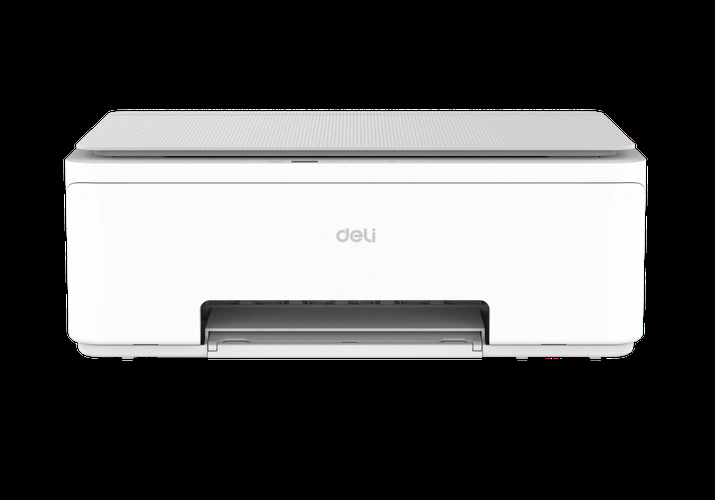
产品概述
得力GE540是一款高效耐用的专业打印机,专为办公和商业环境设计。它支持多种接口(如USB和网络连接)及纸张规格,操作简单且兼容性强,适用于日常文档打印、报表处理和商务文件输出。无论是小型办公室还是大型企业,GE540都能提供稳定可靠的打印服务,确保工作效率与输出质量。
主要特性
- 高速打印:支持快速文档处理,每分钟可输出多页,大幅提升办公效率
- 广泛兼容:完美适配Windows、Mac及Linux等主流操作系统,无需复杂配置
- 耐用设计:采用高品质部件和坚固结构,保障长期高强度使用下的稳定运行
- 易装纸结构:简化纸张更换流程,支持多种纸张类型,减少操作中断时间
- 节能环保:具备低功耗模式和自动休眠功能,降低能耗与使用成本
驱动程序下载
请选择适合您操作系统的驱动程序:
下载驱动程序 - 得力标签打印机【统信龙芯mips架构】国产电脑系统驱动:GE500、GE500-W、GE540、GE550、GE550TW2024-12-05 下载驱动程序 - 得力标签打印机【麒麟龙芯mips架构】国产电脑系统驱动:GE500、GE500-W、GE540、GE550、GE550TW2024-12-05 下载驱动程序 - 得力标签打印机【统信amd架构】国产电脑系统驱动:GE500、GE500-W、GE540、GE550、GE550TW2024-12-05 下载驱动程序 - 得力标签打印机【麒麟amd架构】国产电脑系统驱动:GE500、GE500-W、GE540、GE550、GE550TW2024-12-05 下载驱动程序 - 得力标签打印机【统信arm架构】国产电脑系统驱动:GE500、GE500-W、GE540、GE550、GE550TW2024-12-05安装指南
- 访问得力官方网站或授权下载平台,根据您的操作系统(如Windows 10/11或macOS)选择对应的GE540驱动程序版本
- 下载完成后,运行驱动安装文件,按照屏幕提示逐步进行语言、协议等初始设置
- 使用USB线缆将得力GE540打印机连接至电脑,并开启打印机电源,确保系统自动检测设备
- 在电脑的“设备与打印机”设置中,确认GE540已被正确识别,并完成默认打印机配置
- 最后,执行测试打印任务(如打印测试页),验证驱动安装与打印机功能是否正常
技术规格
| 项目 | 规格 |
|---|---|
| 产品型号 | 得力 GE540 |
| 连接方式 | USB 2.0 |
| 支持系统 | Windows 7/8/10/11, macOS |
| 驱动版本 | 最新版本 |
常见问题解答
Q: 驱动安装后打印机无法识别怎么办?
A: 首先检查USB连接线是否插紧,尝试更换其他USB端口或线缆;确保下载的驱动版本与操作系统匹配(如64位Windows驱动用于64位系统)。如果问题持续,可重启电脑和打印机,或在设备管理器中手动更新驱动。
Q: 打印质量不佳如何解决?
A: 检查墨盒或碳粉余量,必要时更换;通过打印机设置工具执行打印头清洁程序;调整打印质量设置为“高清”模式,并确保使用推荐纸张类型。定期维护可避免常见模糊或条纹问题。
Q: Mac系统下驱动安装失败如何处理?
A: 确认macOS版本兼容性(如支持macOS 10.12及以上),在系统偏好设置中允许来自“得力”的软件安装。如果失败,尝试重新下载驱动或联系得力客服获取专用Mac支持包。
Q: 打印机频繁卡纸怎么解决?
A: 检查纸张是否平整放置于纸盒,避免过度填充;确保使用标准规格纸张(如A4或Letter),并清理纸道内的残留碎屑。若问题重复,请联系售后进行硬件检测。
技术支持
如果您在使用过程中遇到问题,可以:
- 查看设备说明书
- 访问得力官方网站获取技术支持
- 联系当地的技术服务商