得力L519WS打印机驱动下载与安装完整指南 - 支持Windows/Mac系统
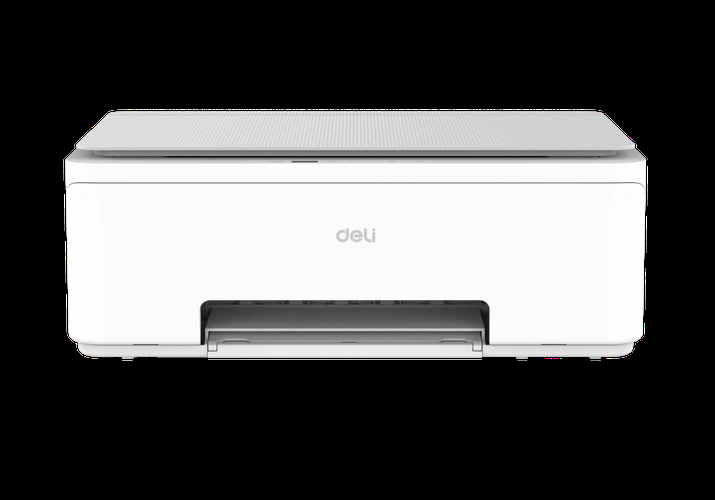
产品概述
得力L519WS是一款高性能商用打印机,采用先进打印技术和人性化设计,能够满足办公室、学校及企业环境的多样化打印需求。该机型以稳定的性能和便捷的操作著称,支持多种纸张类型和快速打印模式,是提升工作效率的理想选择。
主要特性
- 高速高效:每分钟高达28页的打印速度,大幅提升办公效率
- 全系统兼容:完美支持Windows 7/8/10/11及macOS 10.12以上系统
- 节能环保:采用低功耗设计,配备自动双面打印功能,节省纸张成本
- 智能连接:支持USB直连和网络打印,方便多设备共享使用
- 高精度输出:1200x1200 DPI分辨率,确保文档和图片清晰锐利
驱动程序下载
请选择适合您操作系统的驱动程序:
下载驱动程序 - 得力L510s系列喷墨打印机驱动V1.4.7(L511Ws、L512Ws、L516Ws、L517Ws、L518Ws、L519Ws)2024-06-14安装指南
- 访问得力官方网站(deli-stationery.com),进入'服务支持'-'驱动下载'页面
- 在搜索框中输入'L519WS',选择对应的操作系统版本下载最新驱动程序
- 双击下载的安装文件,按照安装向导提示完成软件预安装
- 使用USB数据线连接打印机与电脑,开启打印机电源
- 系统将自动检测并完成驱动安装,或手动指定驱动路径进行安装
- 进入'设备和打印机'设置,将得力L519WS设置为默认打印机
- 执行测试打印,验证安装效果并调整相关参数
技术规格
| 项目 | 规格 |
|---|---|
| 产品型号 | 得力 L519WS |
| 连接方式 | USB 2.0 |
| 支持系统 | Windows 7/8/10/11, macOS |
| 驱动版本 | 最新版本 |
常见问题解答
Q: 安装驱动时提示'文件损坏'或'签名无效'怎么办?
A: 这可能是由于下载不完整或安全软件拦截所致。建议:1.关闭杀毒软件实时防护 2.重新下载驱动文件 3.右键选择'以管理员身份运行'安装程序 4.检查系统时间设置是否正确
Q: 打印机在网络上无法被识别如何解决?
A: 请依次检查:1.确保打印机与路由器连接正常 2.重启打印机和路由器 3.检查防火墙设置是否阻止打印机通信 4.在路由器设置中为打印机分配固定IP地址 5.重新配置网络打印设置
Q: 打印出现条纹或模糊如何处理?
A: 建议执行以下操作:1.运行打印机自带的清洁程序 2.检查墨粉余量,必要时更换硒鼓 3.调整打印质量设置为'高质量'模式 4.检查纸张类型设置是否与实际用纸匹配 5.如问题持续,联系得力客服获取专业支持
Q: Mac系统下如何添加得力L519WS打印机?
A: 在macOS中:1.进入'系统偏好设置'-'打印机与扫描仪' 2.点击'+'添加打印机 3.选择IP标签页,输入打印机IP地址 4.协议选择'IPP',队列填写'ipp/print' 5.使用得力专用Mac驱动或选择通用PostScript驱动
技术支持
如果您在使用过程中遇到问题,可以:
- 查看设备说明书
- 访问得力官方网站获取技术支持
- 联系当地的技术服务商