佳博 (Gprinter) GP-1124D 条码打印机驱动下载
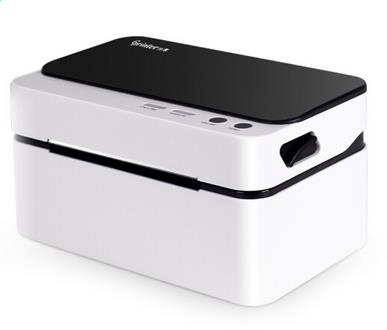
驱动程序下载入口
- 驱动系列:条码打印机驱动(新版)
- 官网下载页:https://www.gprinter.net/qudong/
- 蓝奏云分享页:立即下载(蓝奏云)
- 下载密码:0000
- 直接下载链接:点击使用直链下载
- 支持系统:Windows 11 / 10 / 8 / 7,Windows Server 2019 / 2016 / 2012 R2 / 2008 R2
使用前准备:确认型号、环境与数据
佳博 GP-1124D 常见于零售 POS、物流中转、汽配仓储等场景,是一款经典的 4 寸热敏条码打印机。为了保障驱动安装顺利,请先完成以下准备工作:
- 确认设备型号:核对机身铭牌、外包装或购买凭证,确保型号为 “GP-1124D”。如铭牌被遮挡,可按住 Feed 键开机打印自检页获取型号。
- 准备管理员权限:在 Windows 中安装驱动需管理员权限,建议使用管理员账户登录,或右键驱动安装包选择“以管理员身份运行”。
- 关闭安全软件的实时防护:某些杀毒软件会拦截驱动写入系统目录,安装前暂时关闭实时防护,安装完成后再开启。
- 备份旧驱动:若电脑上已安装其他佳博驱动,可先在“控制面板 → 程序和功能”中卸载旧版本,以避免端口冲突和配置覆盖。
- 准备数据线与耗材:使用原装 USB 数据线连接打印机到电脑,并放入宽度合适的热敏标签纸,方便安装后立即测试。
驱动下载全流程(图文步骤)
步骤 1:访问佳博官网驱动中心
在浏览器输入 https://www.gprinter.net/qudong/,进入佳博官方驱动下载中心。左侧分类中选择“条码打印系列驱动”,即可看到 GP-1124D 所属的“条码打印机驱动(新版)”。
步骤 2:跳转蓝奏云下载页
点击“下载”按钮后会跳出蓝奏云页面。首次访问需要输入密码 0000。建议将页内提示保存到企业知识库,以便同事后续使用。
步骤 3:下载驱动安装包
在蓝奏云页面点击“下载”按钮,选择保存路径,例如 D:\GprinterDrivers\GP-1124D\。蓝奏云提供 EXE 或 ZIP 两种形式,如遇浏览器拦截可更换 Edge、Chrome 或使用专业下载器。
步骤 4:验证下载完整性
为防止文件损坏,建议使用 CertUtil -hashfile 文件名 SHA256 或第三方工具校验哈希值,与官方公布的值对比;若不一致,请重新下载。
驱动安装与打印机添加
方案一:自动安装向导
- 确认打印机通过 USB 连接电脑,电源已开启。
- 双击运行下载的安装包(如
Gprinter_Barcode_Driver_Setup.exe)。 - 选择语言为“简体中文”,点击“下一步”。
- 在组件选择界面勾选“打印机驱动”、“USB 驱动”、“虚拟串口驱动”。
- 设置安装路径,推荐
C:\Program Files (x86)\Gainscha\目录,便于后续统一管理。 - 完成安装后,向导会提示连接打印机或自动检测已连接设备。
方案二:设备管理器手动安装
- 在“设备管理器”中找到“其他设备”或“USB 打印支持设备”。
- 右键选择“更新驱动程序”,点击“浏览我的计算机以查找驱动程序”。
- 指定路径为安装目录下的
Driver文件夹(如C:\Program Files (x86)\Gainscha\Driver\GP-1124D)。 - 系统会自动匹配 INF 文件并完成安装。
在 Windows 中添加打印机实例
- 打开“控制面板 → 设备和打印机 → 添加打印机”。
- 选择“添加本地打印机”,端口选择
USB001或“USB 虚拟打印端口”。 - 在厂商列表中选择“Gainscha”,型号列表选择“Gainscha GP-1124D”。若列表没有该名称,点击“从磁盘安装”,选择
GP-1124D.inf。 - 命名打印机(例如“仓库-GP1124D”),方便区分不同工作站。
提示:若需要在多台电脑部署,可将安装包与本文档放入局域网共享文件夹,并通过 setup.exe /silent 静默安装,实现批量快速部署。
驱动配置与打印质量优化
1. 纸张与传感器设置
- 在“打印首选项 → 设备设置”中,根据标签尺寸设定宽度与高度,常见为 100mm x 75mm 或 100mm x 150mm。
- 对间隙纸选择“穿透式”传感器,对黑标纸选择“反射式”。
- 每次更换纸张后执行一次“介质校准”,确保定位准确。
2. 打印速度与浓度
GP-1124D 默认速度为 4ips,可以根据纸张材质调节:
- 高敏热敏纸:推荐 4ips,浓度 6-7。
- 铜版纸配合碳带:速度 3ips,浓度 8-9。
- 冷链标签:速度 2ips,浓度 9,以保证条码对比度。
3. 打印模板与编码
若使用 Bartender、NiceLabel 等软件,可在驱动属性的“高级 → 打印机功能”中启用内建字体、条码旋转等功能,从而减少计算机端渲染压力,提高打印速度。
常见问题解答 (FAQ)
问题 1:驱动安装完成后打印空白?
请确认标签纸材质与传感器设置是否匹配;若卡纸导致定位偏差,可在打印机面板上长按 Feed 键校准。必要时重启电脑和打印机。
问题 2:设备管理器显示“未知设备”?
说明 USB 驱动未正确安装。可在安装目录中找到 USBDriver 子目录,右键 INF 文件选择“安装”,或重新运行安装包并勾选 USB 组件。
问题 3:打印中文乱码或条码无法识别?
在“打印机首选项 → 字体”中开启 Unicode 支持;若使用第三方软件,请确保字符编码与打印编码一致,条码类型与数据格式相符。
问题 4:局域网共享打印异常?
将打印机添加到“打印服务器属性”中,开启共享后在客户端使用 UNC 路径安装驱动,确保两端驱动版本一致。
企业级部署与维护建议
- 版本管控:维护一份驱动版本库,记录更新时间、适用系统与发布说明,便于追踪问题。
- 脚本自动化:IT 管理员可使用 PowerShell 或 BAT 脚本批量安装驱动,并复制配置文件,实现“一键部署”。
- 定期维保:每周清洁打印头与压纸轴,避免纸屑灰尘影响热敏效果;建议使用原厂或高质量耗材。
- 应急预案:准备备用打印机或打印头,关键岗位可部署双机热备份,确保业务不中断。
SEO 优化与内容运营建议
如果你正在建设企业知识库或公开内容站,以下建议可以帮助页面获得更好的搜索表现:
- 在标题、H2 与开头段落自然融入“佳博打印机驱动”“佳博驱动下载”等核心关键词。
- 在页面底部添加常见问题 (FAQ),提高长尾关键词覆盖度。
- 使用结构化数据(FAQPage、HowTo)提升搜索结果展示效果。
- 在详情页中加入相关机型的内链,引导用户阅读更多型号指南。
总结
通过本文提供的官方渠道和详细步骤,你可以在 10 分钟内完成佳博 GP-1124D 驱动下载、安装与调校。建议定期访问佳博官网了解驱动更新,结合企业内部的 SOP 文档,形成标准化部署流程。若你在安装过程中遇到其他问题,欢迎继续浏览本站的其他教程,我们将持续更新佳博打印机驱动下载相关内容,帮助你保持设备的最佳工作状态。