佳博 (Gprinter) GP-1124T 条码打印机驱动下载
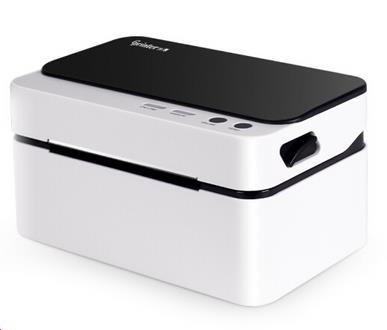
驱动下载信息
- 驱动系列:条码打印机驱动(新版)
- 佳博官网:https://www.gprinter.net/qudong/
- 蓝奏云分享:立即下载(密码 0000)
- 直链:使用直链下载
- 兼容系统:Windows 11 / 10 / 8 / 7,Windows Server 2019 / 2016 / 2012 R2 / 2008 R2
GP-1124T 是佳博 (Gainscha) 面向流通与轻工业场景的 4 英寸热敏/热转印双模打印机。相比 GP-1124D,GP-1124T 具备碳带支持、自动剥纸组件可选等优势,因此在药品外包装、资产标签、汽配库等对耐久性有要求的环境表现更加稳定。要充分发挥硬件能力,保持驱动与固件处于官方最新状态至关重要。本指南将围绕“佳博打印机驱动”“佳博驱动下载”“Gainscha 打印机驱动”“佳博官网驱动”“佳博打印机驱动下载”这些关键词,分步骤讲解 GP-1124T 驱动的获取、安装、调校与维护策略。
一、安装前准备:确认硬件与系统环境
- 核对型号与固件:查看设备铭牌或打印 Self-Test 自检页,确认型号为 GP-1124T,固件版本建议保持在官方 2023 年末或更新版本。
- 准备管理员账户:驱动安装涉及系统目录写入,务必使用管理员账户或右键“以管理员身份运行”安装程序。
- 检查连接方式:GP-1124T 支持 USB、串口、网络接口(取决于配置)。本文以 USB 为例,同时提供 TCP/IP 端口的要点。
- 备份旧驱动与模板:若原系统已安装佳博驱动,可使用“控制面板 → 程序和功能”卸载旧版本,并备份标签模板与打印任务脚本。
- 准备耗材:根据业务需求准备热敏纸或碳带。若需热转印模式,选择宽度 110mm、长度 300m 的碳带更适配 GP-1124T。
二、驱动下载步骤详解
1. 访问佳博驱动中心
打开浏览器访问 https://www.gprinter.net/qudong/,在左侧导航选择“条码打印系列驱动”。页面会列出“条码打印机驱动(新版)”条目,该驱动包同时适配 GP-1124T、GP-1124D、GP-1125 系列等多款机型。
2. 跳转蓝奏云并输入密码
点击“下载”按钮后跳转到蓝奏云页面,输入密码 0000,即可显示下载按钮。建议使用 Edge、Chrome 或 Firefox 等浏览器,若企业网络限制外部网盘,可联系 IT 开通白名单或使用手机热点下载后转存。
3. 下载并验证驱动包
驱动包多为 EXE 格式(例如 Gprinter_BarcodePrinter_Setup.exe)。建议下载到 D:\Gprinter\GP-1124T\ 等专用目录。下载完成后使用 CertUtil -hashfile 文件名 SHA256 或者 HashCalc 等工具核对哈希值,防止下载过程损坏。
三、驱动安装与打印机添加
方案一:安装向导(推荐)
- 双击运行安装包,语言选择“简体中文”。
- 在组件勾选页面保持“打印机驱动”“USB 驱动”“虚拟串口驱动”全部勾选。
- 自定义安装目录,如
C:\Program Files (x86)\Gainscha\。若要统一管理,可放在共享磁盘。 - 安装完成后,软件会提示连接打印机。此时将 GP-1124T 通过 USB 接入电脑,等待系统自动识别。
- 成功后,在“设备和打印机”里可以看到“Gainscha GP-1124 Series”或“Gainscha GP-1124T”实例。
方案二:手动添加打印机
- 打开“控制面板 → 设备和打印机 → 添加打印机”。
- 选择“添加本地打印机”,端口选
USB001。若用网络打印,则新建 TCP/IP 端口,输入打印机 IP。 - 在厂商列表中选择“Gainscha”,若没有适合型号,点击“从磁盘安装”,指定安装目录下的
GP-1124T.inf文件。 - 命名打印机(如“仓库-1124T-碳带”)方便后期区分。
批量部署提示:IT 管理员可使用命令 Gprinter_BarcodePrinter_Setup.exe /silent /norestart 静默安装,再通过 PowerShell 批量添加打印机端口与队列,大幅减少网点部署时间。
四、打印机参数优化
1. 媒介设置
- GP-1124T 支持热敏与热转印两种模式。若使用碳带,请在打印机面板或驱动“设备设置 → 打印模式”中切换到热转印。
- 根据标签尺寸设定宽度与高度。常用 100mm × 100mm 或 100mm × 150mm。输入后勾选“保存为默认”。
- 设置传感器类型:间隙纸选“穿透式”,黑标纸选“反射式”。
2. 打印浓度与速度
在驱动“打印首选项 → 设备设置”中可调节速度与浓度:
- 热敏标签:速度 4ips,浓度 6-7。
- 合成纸 + 碳带:速度 3ips,浓度 8-9。
- 高精度二维码:速度 2ips,浓度 7,并启用“高精度打印”选项。
3. 模板与字体
若搭配 Bartender、NiceLabel、CodeSoft 等软件,建议启用打印机内置字体与二维条码引擎,减少 PC 端渲染压力。驱动中可上传字体至打印机内存,在无电脑状态下执行独立打印。
五、常见问题与排错技巧
问题 1:打印偏移或走纸不准
进行一次介质校准:关机 → 按住 Feed → 开机 → 当指示灯闪烁时松开,打印机会自动测量标签长度。若仍偏移,可在驱动中微调 X/Y 偏移。
问题 2:条码打印模糊
提高浓度、降低速度,同时确认标签表面洁净。若使用碳带,检查碳带是否拉紧、安装方向是否正确。
问题 3:USB 识别为“未知设备”
在安装目录找到 USBDriver 或 FTDI 文件夹,右键 INF 文件选择“安装”。或者在设备管理器中强制更新为手动驱动。
问题 4:网络打印机无法连接
确认打印机 IP 与电脑处于同一网段,关闭 Windows 防火墙测试。若使用 DHCP,建议改为固定 IP 防止端口变化。
六、企业场景落地经验
- 模板标准化:将常用标签模板统一存放在共享目录,并通过脚本复制到各终端,避免不同门店使用不同尺寸模板。
- 配置备份:驱动支持导出
.cfg配置文件。每次完成参数调试后立即备份,未来更换电脑时可一键导入。 - 耗材管理:为不同介质(热敏、铜版纸、合成纸)设置标签档案,方便操作员快速切换。建议培训操作员识别不同碳带类型。
- 日志监控:Windows 事件查看器中的“打印服务”日志可记录驱动异常、队列堵塞等信息,有助于IT远程排查。
七、SEO 内容优化建议
若你负责知识库或行业网站,可参考以下建议确保页面更易被搜索引擎收录:
- 在标题、H1、前 150 字内自然出现“佳博打印机驱动”“佳博驱动下载”等关键词。
- 为常见问题添加结构化 FAQ 标记,提升搜索结果展示率。
- 在页尾提供相关型号内链(如 GP-1124D、GP-1125D),增强站内互通性。
- 添加官方链接与可信第三方教程作为外链,提高页面可信度。
八、维护计划与更新闭环
- 每周:清洁打印头和压纸轴,检查标签走纸情况。
- 每月:升级驱动和固件前先备份配置,更新后执行一次全面测试。
- 每季度:评估打印量与硬件磨损,必要时准备备用打印头与关键配件。
- 每年:盘点驱动版本,统一更新到最新版本,确保系统兼容性。
总结
GP-1124T 兼顾热敏与热转印能力,是仓储、制造、医疗等行业的常青机型。通过本文提供的官方驱动下载渠道、详细安装流程与维护建议,你可以在较短时间内完成驱动部署,并为后续批量上线奠定基础。建议将本指南纳入企业 IT 文档,配合内部 SOP、培训与脚本工具,构建完善的佳博打印机驱动管理体系。