佳博 (Gprinter) GP-1125D 条码打印机驱动下载与安装指南
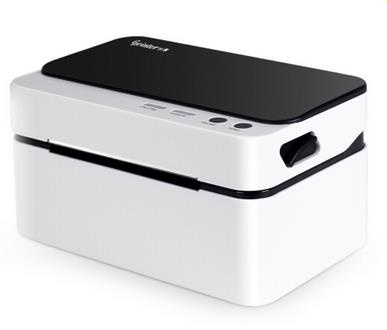
驱动下载信息
- 驱动系列:条码打印机驱动(新版)
- 佳博官网入口:https://www.gprinter.net/qudong/
- 蓝奏云分享页:立即下载(密码 0000)
- 直接下载链接:下载直链
- 支持系统:Windows 11 / 10 / 8 / 7、Windows Server 2019 / 2016 / 2012 R2 / 2008 R2
GP-1125D 延续了佳博 GP 系列坚固耐用的设计理念,主打 4 英寸大宽度标签输出,适合快递枢纽、制造车间、仓储管理等高强度场景。与 GP-1124 系列相比,GP-1125D 的打印头寿命更长,兼容标签材质更广泛,可以快速切换不同厚度的热敏纸或合成标签。要保持设备持续稳定运行,按照官方推荐流程完成驱动安装、介质调校和日常维护至关重要。下文提供一份超过 1500 字的实战指南,覆盖“佳博打印机驱动”“佳博驱动下载”“Gainscha 打印机驱动”“佳博官网驱动”“佳博打印机驱动下载”等关键词,帮助你一步到位完成部署。
一、安装前准备
- 确认设备信息:检查打印机铭牌确认型号为 GP-1125D,建议打印自检页了解固件版本。保持固件与驱动一致可避免兼容性问题。
- 准备管理员权限:在 Windows 中安装驱动需管理员权限,建议提前确认拥有安装权限或联系 IT 协助。
- 清理旧驱动:若系统中残留旧版佳博驱动,进入“控制面板 → 程序和功能”卸载;同时在“设备和打印机”里删除旧打印队列,防止端口冲突。
- 检查硬件连接:优先使用原装 USB 线缆连接电脑与打印机,保持数据传输稳定。网络版本则需确认 IP 地址与网段配置正确。
- 准备耗材:根据业务选择高品质热敏纸、铜版纸或合成标签;若启用热转印模式,准备匹配宽度的碳带,确保打印效果清晰耐久。
二、驱动下载流程详解
1. 访问官方驱动中心
在浏览器输入 https://www.gprinter.net/qudong/,找到“条码打印系列驱动”。该页面按类别列出最新驱动,GP-1125D 使用与 GP-1124 系列相同的“条码打印机驱动(新版)”。
2. 跳转蓝奏云并输入密码
点击“下载”后进入蓝奏云分享页。输入密码 0000 即可显示下载按钮。如果公司网络限制外部网盘下载,可使用手机热点或联系 IT 设置代理。
3. 下载并校验驱动包
驱动包通常为 EXE,可保存在 D:\Gainscha\GP-1125D\ 等位置。下载后建议使用 SHA256 校验工具验证哈希值,确保文件完整可靠。
三、驱动安装与打印机添加
自动安装向导
- 双击下载的安装包,选择“简体中文”。
- 保持 USB 驱动、虚拟串口驱动、打印机驱动全部选中。
- 选择安装路径(建议默认路径便于后续维护)。
- 安装完成后,按照提示连接打印机,等待 Windows 自动识别。
- 若成功,系统会在“设备和打印机”中生成新的佳博打印机实例。
手动添加打印机
- 打开“控制面板 → 设备和打印机 → 添加打印机”。
- 选择“添加本地打印机”,端口选
USB001或“Standard TCP/IP Port”。 - 点击“从磁盘安装”,浏览到驱动目录的
GP-1125D.inf。 - 命名打印机队列,例如“仓库-GP1125D-热敏”。
对于批量部署,IT 部门可使用 setup.exe /silent + PowerShell 脚本组合,实现无人值守安装与端口创建。
四、打印参数优化与调校
1. 媒介设置
- 在“打印机属性 → 首选项 → 设备设置”中设定标签尺寸与打印模式(热敏/热转印)。
- GP-1125D 支持自动剥纸,可在驱动的“打印选项”里启用剥离功能,提升流水线效率。
- 选择合适的传感器模式:间隙纸使用穿透式,黑标纸使用反射式。
2. 打印速度与浓度
GP-1125D 最大速度 5ips,高速模式适合批量面单打印;需要高精度条码或小字体时建议降低速度:
- 快递面单:4ips,浓度 7。
- 耐久合成标签:3ips,浓度 8-9,并启用热转印模式。
- 药房试剂标签:2ips,浓度 6,保证信息细节清晰。
3. 偏移与切刀设置
在“高级 → 打印机功能”中可调节 X/Y 偏移,确保标签位置信息准确。若机型带自动切刀,可根据标签长度设置切刀间隔或逐张切割。
五、常见问题排查
1. 打印空白或内容模糊
检查热敏纸安装方向,确认选择正确的打印模式。若使用碳带,确保碳带与标签宽度匹配、张力合适。
2. 设备显示“脱机”
在打印机属性中取消“脱机使用打印机”,确认 USB 连接牢固。若通过网络连接,使用 ping 命令测试设备是否在线。
3. 条码无法识别
调整浓度、速度,并确保模板软件中条码编码与宽窄比设置正确。可使用校验功能确认条码内容无误。
4. 蓝奏云下载失败
更换浏览器或下载工具,或通过手机热点下载再传输到电脑。必要时联系佳博客服索取企业 FTP 下载入口。
六、企业部署与维护经验分享
- 驱动版本管理:建立驱动版本库,记录驱动与固件发布时间、适用机型和变更说明。
- 模板与脚本统一:在共享目录存放标签模板、打印脚本,并设置权限控制,防止误删与覆盖。
- 配置备份:导出驱动配置文件与打印机参数,便于迁移至其他终端时快速恢复。
- 监控与告警:通过 Windows 事件查看器或第三方监控系统,及时收集打印错误、纸张缺失等信息,缩短响应时间。
- 培训 SOP:为一线人员提供简洁操作手册,涵盖换纸、校准、清洁等日常维护流程。
七、SEO 与内容运营小贴士
如果你需要将本文转载或整理进企业知识库,可参考以下建议提升可读性与搜索友好度:
- 在标题、摘要与小节标题中合理融入“佳博打印机驱动”“佳博官网驱动”等关键词。
- 添加常见问题 (FAQ) 区块,为搜索引擎提供结构化信息。
- 内链到其他佳博型号页面,例如 GP-1124T、GP-2120TL,形成品牌专题链路。
- 在页面底部提供官方链接、驱动下载源、相关教程,增强权威性。
八、维护计划建议
- 每日:检查打印头与压纸轴是否有灰尘,定期使用无纤维布清洁。
- 每周:校准介质、测试条码识别率,确保模板与标签匹配。
- 每月:查看官网是否发布新的驱动或固件,有需要时更新并记录版本。
- 每年:评估打印头、切刀磨损情况,根据打印量安排备件更换计划。
总结
佳博 GP-1125D 以稳定、高速、耐用著称,只要按照官方推荐流程安装驱动并定期维护,就能在快节奏工业和仓储环境中保持高效输出。本指南提供了从驱动下载、安装、调参到企业级运维的完整步骤,帮助你快速落地佳博打印机驱动部署。建议将本文与驱动安装包同步存档,构建标准化的内部知识库,持续优化打印服务质量。