佳博GP-1125T驱动部署与运维指南:企业级条码打印机驱动下载与安装详解
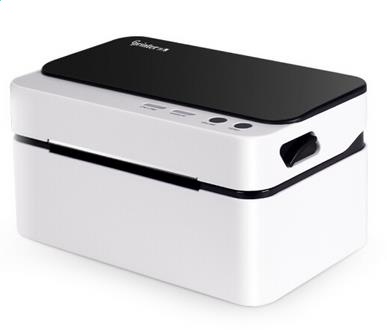
驱动下载信息
- 驱动系列:条码打印机驱动(新版)
- 佳博官网入口:https://www.gprinter.net/qudong/
- 蓝奏云分享页:立即下载
- 下载密码:0000
- 直接下载链接:点击使用直链
- 支持系统:Windows 11 / 10 / 8 / 7,Windows Server 2019 / 2016 / 2012 R2 / 2008 R2
佳博GP-1125T型号概览与核心优势解析
佳博GP-1125T是一款专为工业级应用设计的4英寸热敏/热转印双模标签打印机,其卓越的介质兼容性与可选的撕纸/剥纸组件,使其成为高负荷物流与仓储环境的理想选择。该型号支持最大114毫米的打印宽度,并可通过300dpi的高分辨率输出锐利的条码、文本与图形,确保标签在长途运输或长期存储中保持清晰可读。对于需要耐久介质的场景——如快递物流集散中心的运单打印、仓储库位管理标签或高端零售价签——GP-1125T凭借其坚固结构与稳定性能,能够有效降低设备故障率与运维成本。
GP-1125T的核心技术特性
- 双打印模式支持:既可使用经济的热敏纸直接打印,也可通过热转印模式搭配碳带打印耐久性更强的合成标签,适应多样化的业务需求。
- 模块化组件设计:用户可根据实际作业流程选配撕纸组件(便于手动撕取标签)或剥纸组件(自动分离底纸),显著提升标签应用效率。
- 高速通信接口:标配USB 2.0与串口,并支持以太网与无线选配,方便集成到企业现有网络中,实现多终端共享打印。
- 工业级耐用性:采用金属部分框架与高寿命打印头,可连续工作长达24小时,满足物流高峰期的批量标签产出要求。
佳博GP-1125T驱动下载:官方渠道与步骤详解
为确保驱动兼容性与安全性,我们强烈建议从佳博官方网站获取GP-1125T的驱动程序。官方网站提供的驱动经过全面测试,能避免因第三方驱动导致的系统冲突或功能异常。在下载前,请确认您的操作系统版本(如Windows 10/11 64位)与打印机固件版本,以便选择匹配的驱动文件。
驱动下载具体步骤
- 访问佳博官方网站的‘服务与支持’或‘下载中心’栏目,在搜索框中输入‘GP-1125T’或直接浏览条码打印机分类。
- 从结果列表中选择对应您操作系统的驱动程序(通常标注为‘GP-1125T Driver for Windows’),注意区分32位与64位系统版本。
- 点击‘佳博GP-1125T驱动下载’链接,阅读版本说明后下载压缩包至本地目录,建议将其保存到易于查找的文件夹(如桌面或Downloads)。
- 对于企业批量部署,可同时下载驱动静默安装脚本或网络部署工具,以简化多台设备的安装流程。
Gprinter GP-1125T驱动程序安装指引
驱动安装是确保打印机正常工作的关键步骤。以下以Windows环境为例,详细说明Gprinter GP-1125T驱动程序的安装流程。在开始前,请确保已使用原装USB线缆连接打印机与计算机,并开启打印机电源。若系统自动弹出安装向导,建议将其关闭并采用手动安装方式,以获得更稳定的驱动配置。
逐步安装流程
- 解压下载的驱动压缩包,运行其中的‘Setup.exe’或以管理员身份执行安装程序。
- 在安装向导中选择安装语言,阅读许可协议后点击‘同意’继续。选择‘典型安装’以包含全部必要组件,或‘自定义安装’以调整安装路径。
- 当系统提示连接打印机时,确保GP-1125T已开机并被计算机识别。向导将自动检测设备并关联驱动。
- 完成安装后,进入‘控制面板-设备和打印机’,确认‘Gprinter GP-1125T’图标已出现且无警告标志。右键选择‘打印机属性’,打印测试页以验证驱动功能。
企业级运维建议:提升GP-1125T部署效率与稳定性
在企业环境中,GP-1125T的部署不仅限于单机安装,更需考虑网络集成、驱动标准化与预防性维护。通过集中化管理策略,IT团队可显著减少现场维护时间,并保障打印服务的连续性。例如,利用Windows服务器角色部署打印服务器,可实现驱动的统一分发与更新,避免因员工自行安装导致的版本混乱。
关键运维措施
- 驱动标准化:为所有GP-1125T设备部署同一版本的佳博打印机驱动,并通过组策略推送到域内计算机,确保环境一致性。
- 网络打印配置:为GP-1125T分配静态IP地址,并在打印服务器上创建TCP/IP端口,使多用户可通过网络直接访问打印机。
- 预防性维护计划:定期清洁打印头与滚轮,检查碳带与标签纸的安装是否规范,并使用佳博提供的诊断工具监控打印头寿命。
- 备件与日志管理:储备常用耗材(如碳带、标签卷)与易损件(如打印头),并启用系统事件日志记录,便于快速定位故障根源。
佳博GP-1125T常见问题解答(FAQ)
总结:高效部署佳博GP-1125T驱动的关键要点
佳博GP-1125T作为一款性能可靠的双模条码打印机,其驱动部署与运维管理是保障企业标签打印业务顺畅运行的基础。通过从佳博官网驱动下载页面获取正版驱动,并遵循标准的安装流程,可快速完成单机配置。对于大规模部署,结合网络打印服务器与标准化驱动策略,能大幅提升IT管理效率。此外,定期的预防性维护与固件更新,将进一步延长设备使用寿命,确保在快递物流、仓储管理等高压环境中持续稳定输出。若遇到复杂技术问题,建议直接联系佳博技术支持,获取针对性的解决方案。