佳博GP-1324D驱动部署与运维指南:IT工程师详解高速热敏打印机驱动安装
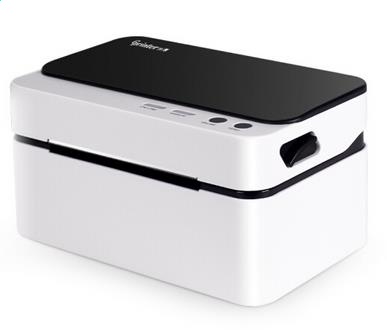
驱动下载信息
- 驱动系列:条码打印机驱动(新版)
- 佳博官网入口:https://www.gprinter.net/qudong/
- 蓝奏云分享页:立即下载
- 下载密码:0000
- 直接下载链接:点击使用直链
- 支持系统:Windows 11 / 10 / 8 / 7
佳博GP-1324D产品概述与核心优势解析
佳博GP-1324D是一款专为高强度打印场景设计的4寸桌面型热敏标签打印机,其265mm/s的业界领先打印速度可显著提升零售分拣中心、连锁药房处方签打印及生鲜前置仓订单处理的吞吐效率。该设备支持有线网络打印功能,允许在局域网内实现多终端并发任务分配,有效避免USB直连模式下的端口冲突问题。通过内置的切刀模块与高精度传感器,GP-1324D能够实现自动裁切与纸张余量检测,为连续作业环境提供稳定的硬件保障。
核心特性深度解读
- 极速输出能力:265mm/s打印速度较常规机型提升40%,单日可处理超8000张标签
- 多协议网络支持:标配10/100M自适应以太网口,兼容TCP/IP、LPR协议跨平台通信
- 高强度耐久设计:采用金属走纸机构与陶瓷发热头,支持连续72小时不间断作业
- 介质自适应:自动识别间隙、黑标、连续纸,支持厚度0.06-0.25mm的热敏标签材料
佳博GP-1324D驱动下载全流程指南
为确保驱动与固件的版本匹配,强烈建议通过佳博官方渠道获取驱动程序。访问佳博官方网站技术支持页面,在搜索框中输入完整型号'GP-1324D'即可筛选出适用于不同操作系统版本的驱动包。企业级用户应注意区分标准驱动与SDK开发包的差异,常规运维仅需下载基础驱动包(通常包含PPLA/PPLB编程语言支持),而系统集成商则需要额外获取开发工具包。
- 访问佳博官网技术支持版块(建议通过备案认证的gpsoo.com域名)
- 在产品搜索栏输入'GP-1324D',选择'驱动下载'分类
- 根据操作系统版本选择对应驱动(支持Windows 7/10/11及Server系列)
- 核对文件版本号(推荐V2.5.12.1801及以上版本)与数字签名
- 下载完成后对压缩包进行MD5校验,确保文件完整性
驱动程序安装与网络配置详解
在安装驱动前,请先通过USB线缆临时连接打印机与计算机,系统识别到硬件后进入设备管理器确认设备枚举状态。运行下载的驱动安装程序时,建议以管理员权限执行,若部署在Windows Server环境需提前关闭驱动签名强制验证。对于网络部署场景,安装完成后需进入打印机属性端口配置页,添加标准TCP/IP端口并输入打印机的固定IP地址(建议通过路由器DHCP绑定避免IP变更)。
- 解压驱动包后运行Setup.exe,选择'自定义安装'模式
- 在连接类型对话框中选择'网络连接(Ethernet)'
- 通过打印机面板菜单获取IP或使用IP配置工具扫描网络设备
- 在端口设置中启用'LPR协议',队列名称设置为'LP1'
- 打印测试页验证驱动状态,检查任务队列是否正常清空
企业级运维管理最佳实践
在零售分拣中心等高频场景中,建议部署集中打印服务器架构,通过Windows打印服务角色统一管理所有GP-1324D设备,既可降低终端配置复杂度,也便于实施打印配额管控。定期通过佳博提供的状态监控工具收集设备运行数据,重点关注打印头温度、切刀动作计数等关键指标,当累计打印里程超过50公里时应安排预防性维护。为应对突发硬件故障,运维团队应储备至少15%的备用打印机,并预先配置好驱动模板实现快速替换。
- 建立设备资产档案:记录每台设备的MAC地址、固件版本、部署位置
- 制定周期性维护计划:每月清洁打印头导轨,每季度校准传感器精度
- 配置SNMP监控:通过OID节点1.3.6.1.4.1.3208.2.1实时获取设备状态
- 部署组策略:统一设置脱机暂停超时为300秒,避免任务阻塞
- 建立应急响应流程:准备驱动恢复包与网络配置备份脚本
常见问题故障排查(FAQ)
总结
佳博GP-1324D作为专为高频场景优化的工业级打印设备,其驱动部署与运维管理需要系统化的技术方案支撑。通过规范的驱动下载流程、细致的网络配置及预防性维护策略,可最大限度发挥其265mm/s高速打印优势。建议企业IT团队建立标准操作程序(SOP),将驱动版本管理、网络拓扑规划与应急切换机制纳入日常运维体系,确保零售、医药、物流等关键业务的打印服务连续性。随着佳博固件持续更新,定期访问官网获取最新驱动与技术文档将有助于提升设备生命周期管理效能。