佳博GP-1434T驱动部署与运维全指南:面向IT工程师的高可用解决方案
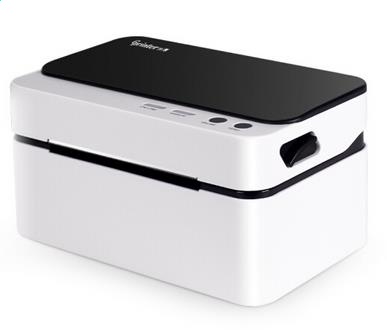
驱动下载信息
- 驱动系列:条码打印机驱动(新版)
- 佳博官网入口:https://www.gprinter.net/qudong/
- 蓝奏云分享页:立即下载
- 下载密码:0000
- 直接下载链接:点击使用直链
- 支持系统:Windows 11 / 10 / 8 / 7
佳博GP-1434T工业条码打印机简介
佳博GP-1434T是一款专为工业环境设计的热转印标签打印机,采用坚固的金属框架和工业级传动组件,能够承受连续高强度作业的考验。该型号支持203dpi打印分辨率,最大打印宽度达104mm,适用于各类高密度条码、文本及图形标签的输出需求。在柔性制造产线、MES系统集成及企业资产盘点等场景中,GP-1434T凭借其卓越的耐用性和稳定性,成为实现自动化标识管理的核心设备。
GP-1434T的核心优势与适用场景
GP-1434T的核心优势在于其工业级的硬件设计与高度可定制的软件特性。工业级传动组件确保了打印头压力均匀、走纸精准,大幅降低卡纸和标签偏移的概率,这对于需要7x24小时运行的产线至关重要。更突出的是,该型号支持打印参数脚本化配置,允许运维人员通过命令行或API接口批量调整打印浓度、速度、偏移量等参数,极大提升了部署效率。
- 工业级耐用性:金属架构与强化部件,平均无故障时间(MTBF)远超商用机型。
- 脚本化运维:支持SCL、ZPL等指令集,可与CI/CD流程或运维自动化平台无缝集成。
- 广泛兼容性:提供标准Windows驱动、OPOS/JPOS服务对象,轻松对接SAP、Oracle等ERP及MES系统。
在典型应用场景中,GP-1434T常用于柔性制造产线的工单标签打印、MES系统的在制品追踪、以及企业资产盘点的RFID标签编码。其高可用性设计确保了在关键业务环节中打印任务零中断,有效支撑企业数字化管理流程。
佳博GP-1434T驱动下载步骤详解
获取正确的驱动程序是确保打印机稳定运行的第一步。佳博官方渠道是下载GP-1434T驱动程序最可靠、最安全的来源,能够避免因驱动版本不匹配导致的兼容性问题。对于企业级部署,建议IT管理员统一从官网下载驱动并部署至内部软件分发服务器,以实现标准化管理。
- 访问佳博官方网站的支持与下载页面,在搜索框中输入‘GP-1434T’精准定位资源。
- 在驱动列表中选择与操作系统对应的版本(如Windows 10/11 64位),注意区分普通驱动与SDK开发包的差异。
- 下载完成后,对文件进行哈希校验(官网通常提供MD5或SHA256值),确保文件在传输过程中未损坏或被篡改。
我们强烈建议将所有‘佳博GP-1434T驱动下载’活动集中通过官方渠道进行。对于需要批量部署的环境,可以提前下载‘佳博打印机驱动’的离线安装包,并将其集成到系统镜像或MDT(Microsoft Deployment Toolkit)任务序列中,实现无人值守安装。
驱动安装与配置指引
驱动安装过程需遵循标准流程,以确保系统服务的正确注册和设备识别。首先,以管理员权限运行下载的‘Gprinter GP-1434T 驱动程序’安装包,按照向导完成基础组件的安装。在安装类型选择时,对于生产环境,建议选择‘自定义安装’,以便排除非必要的附加软件,保持系统纯净。
- 连接设备并确保系统识别:通过USB或以太网连接GP-1434T,在设备管理器中确认打印机已被识别为‘Gprinter GP-1434T’。
- 端口配置:根据连接方式(USB001、TCP/IP端口)正确配置打印机端口,网络部署时建议使用静态IP地址。
- 驱动参数调优:安装后,进入打印机属性,根据实际使用的标签材质,调整打印浓度(建议值18-22)和速度(建议值4-6英寸/秒),以平衡打印质量与打印头寿命。
对于需要脚本化管理的场景,可以利用佳博提供的命令行工具或Windows的PrintUI.dll和rundll32.exe接口,通过脚本批量设置‘佳博GP-1434T驱动’参数。例如,使用预配置的PPD文件或注册表项,可以快速在多台主机上实现一致的打印配置。
企业级运维与高可用性建议
在企业环境中,打印服务的稳定性直接关系到生产流程的连续性。因此,对GP-1434T的运维不应仅限于驱动安装,而应建立一套完整的生命周期管理策略。这包括定期的驱动版本审查、固件升级计划以及备件管理机制。
- 驱动版本管理:建立内部驱动库,统一管理各型号‘佳博打印机驱动’版本,定期检查佳博官网驱动更新,评估升级必要性。
- 打印监控与告警:部署打印作业监控系统,对打印队列阻塞、碳带耗尽、标签纸缺失等异常状态设置实时告警。
- 预防性维护:制定并执行定期清洁打印头、胶辊及传感器的保养计划,并记录维护日志,以预测组件寿命。
对于关键业务系统,如MES集成,建议采用打印集群或负载均衡方案。可以配置多台GP-1434T,并通过打印服务器实现故障自动切换,确保单一设备故障时,打印任务能自动路由至备用打印机,从而实现真正的高可用性。
常见问题解答 (FAQ)
总结
佳博GP-1434T作为一款性能卓越的工业级条码打印机,其价值在稳定可靠的驱动部署与专业细致的运维管理中得以最大化。通过从官方渠道完成‘Gprinter GP-1434T 驱动程序’的安全下载与规范安装,并结合脚本化配置与高可用性设计,IT工程师能够为企业构建一个高效、 resilient 的标签打印基础设施。遵循本指南中的建议,将有效降低运维复杂度,提升产线与业务系统的整体运行效率,确保关键标识任务万无一失。