佳博GP-1435T驱动部署与运维指南:面向企业级超高清标签打印
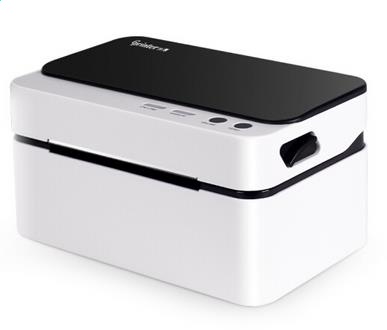
驱动下载信息
- 驱动系列:条码打印机驱动(新版)
- 佳博官网入口:https://www.gprinter.net/qudong/
- 蓝奏云分享页:立即下载
- 下载密码:0000
- 直接下载链接:点击使用直链
- 支持系统:Windows 11 / 10 / 8 / 7
佳博GP-1435T型号简介与企业级定位
佳博GP-1435T是一款面向工业4.0与高精度标识场景设计的高端热转印条码打印机,其核心价值在于满足精密制造、航空航天零部件追溯及生命科学试剂标签等对打印质量有苛刻要求的领域。该型号支持选配600dpi超高清打印分辨率,能够精确再现微小的二维码、数据矩阵码和1pt极细字体,确保在微小标签表面实现100%的条码首次读取率。此外,打印机内置了工业以太网与串行通讯接口,为集成到工厂MES系统或实验室LIMS系统提供了稳定可靠的网络连接基础,是企业资产管理和流程追溯的关键硬件设备。
GP-1435T核心优势解析
在工业级打印应用中,GP-1435T凭借其技术特性显著提升了打印作业的可靠性与管理效率。其核心优势不仅体现在硬件参数上,更在于其与企业IT基础设施的无缝整合能力。
- 超高清打印能力:600dpi选配分辨率使打印机能够输出边缘锐利的矢量图形和极高密度的二维条码,满足航空航天部件标识的AS9120标准与医疗设备UDI标签的严格规范。
- 工业级连接性:内置的双网络接口(以太网+串口)支持同时连接多个主机系统,便于IT部门实现集中化打印管理和跨子网通讯,大幅减少现场布线复杂度。
- 坚固结构与长寿命设计:全金属机身与陶瓷打印头确保了在24小时连续作业环境下的稳定性,平均无故障时间(MTBF)超过50,000小时,显著降低运维中断风险。
- 智能介质感应系统:配备的多传感器可自动检测标签间隙、黑标与连续纸,减少因介质设置错误导致的打印错位与浪费,提升生产流程的自动化水平。
驱动下载:获取官方Gprinter GP-1435T 驱动程序
确保驱动来源的官方性与版本匹配是企业IT部署的首要原则。非官方驱动可能包含兼容性风险或安全漏洞,因此强烈建议通过佳博官方网站获取经过全面测试的Gprinter GP-1435T 驱动程序。
- 访问佳博官方网站技术支持页面,在搜索框中输入确切型号“GP-1435T”以筛选对应资源。
- 在驱动下载区域,根据操作系统版本(如Windows Server 2022, Windows 11 64位)选择匹配的驱动包,注意区分配置600dpi高分辨率选配与标准300dpi版本。
- 下载完整的驱动安装包(通常为ZIP或EXE格式),建议同时下载最新版的固件升级工具与用户手册作为技术储备。
- 对于批量部署,可联系佳博技术支持获取企业专用驱动分发链接或驱动静默安装参数,以简化大规模 rollout 流程。
驱动安装指引与系统配置
正确的驱动安装是确保打印机功能完整性与性能最优化的关键步骤。以下流程适用于Windows环境,其他操作系统可参考对应版本指南。
- 准备工作:以管理员权限登录计算机,确保打印机已通过以太网或USB接口正确连接并通电启动。对于网络部署,建议先配置打印机的静态IP地址以方便管理。
- 驱动安装:解压下载的佳博GP-1435T驱动包,运行Setup.exe安装程序。在安装类型选择时,对于服务器环境建议选择“自定义安装”以包含所有PPD文件与工具组件。
- 端口配置:在安装过程中,根据连接方式指定正确端口——网络连接选择“Standard TCP/IP Port”,并输入打印机IP;本地连接选择对应的USB001虚拟端口。
- 打印测试与校准:安装完成后,打印Windows测试页与打印机自检页,验证驱动版本与打印质量。进入打印机属性→工具选项,执行打印头校准与介质传感器校准,确保标签定位精确。
企业级运维与批量管理建议
在企业IT环境中,打印设备的生命周期管理需要系统化的策略。针对GP-1435T的运维,建议采用主动监控与预防性维护相结合的方式。
- 集中化管理:利用佳博提供的GP Monitor Pro工具或第三方打印管理系统(如PaperCut)监控打印队列状态、碳带余量与打印计数,设置阈值告警。
- 驱动版本控制:建立企业内部驱动仓库,统一部署经过QA测试的佳博打印机驱动版本,避免因驱动不一致导致的打印格式错乱问题。
- 预防性维护计划:制定每季度清洁打印头与滚轮、每半年检查网络模块固件的维护日历,延长设备使用寿命。
- 安全策略配置:在网络环境中,通过防火墙规则限制打印机端口的非授权访问,并定期更新打印机固件以修补潜在安全漏洞。
常见问题解答(FAQ)
从佳博官网驱动下载的GP-1435T驱动安装失败,提示“数字签名验证错误”应如何解决?
此问题通常出现在较新版本的Windows系统中。解决方案是:首先确认下载的驱动版本与操作系统架构(32/64位)匹配;若确认无误,可临时通过高级启动选项禁用驱动强制签名(运行→输入“gpedit.msc”→用户配置→管理模板→系统→驱动程序安装→“关闭设备驱动程序的代码签名”设置为已启用)。但生产环境中建议联系佳博技术支持获取已更新数字签名的驱动版本,以确保系统安全策略完整性。
GP-1435T在网络模式下能被扫描发现但无法通信,如何进行网络故障排查?
此类连接问题需分层排查:首先通过打印机前面板打印网络状态页,确认IP配置是否正确(建议设置为静态IP);其次在计算机端使用ping命令测试网络连通性;若ping通但无法添加端口,检查Windows防火墙是否阻止了9100打印端口的通信;最后验证驱动安装时创建的TCP/IP端口设置中是否正确使用了RAW协议(端口9100)。对于复杂网络环境,还需排查VLAN隔离或交换机端口安全策略限制。
在打印高密度二维码时出现局部模糊或缺失,如何优化打印质量?
这是典型的高分辨率打印优化问题。首先在驱动属性中确认打印分辨率已设置为600dpi(若硬件支持),并选择“高质量”或“图形”打印模式;其次调整打印浓度至中等偏上水平(建议18-22),过高会导致碳带过度熔化;第三,确保使用专为高分辨率设计的标签材料与匹配的树脂基碳带;最后执行打印头压力校准,确保压力均匀分布。如问题持续,可通过打印机内置的打印头测试功能检测是否有加热元件损坏。
总结
佳博GP-1435T作为一款工业级高精度标签打印机,其价值在严苛的标识应用中得到了充分验证。成功的部署不仅依赖于正确的佳博GP-1435T驱动下载与安装,更需要IT团队建立全面的生命周期管理策略。通过遵循本指南中的部署流程、运维建议与故障排查方法,企业能够最大化发挥该设备在追溯性与效率提升方面的潜力,为精密制造与生命科学等关键业务提供可靠的标识解决方案。