佳博GP-2120T驱动部署与运维指南:企业级热转印标签打印机完整配置教程
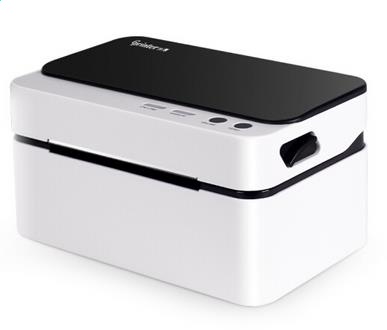
驱动下载信息
- 驱动系列:2120系列打印机驱动
- 佳博官网入口:https://www.gprinter.net/qudong/
- 蓝奏云分享页:立即下载
- 下载密码:43ns
- 直接下载链接:点击使用直链
- 支持系统:Windows 11 / 10 / 8 / 7
佳博GP-2120T热转印标签打印机简介
佳博GP-2120T是一款专为工业环境设计的热转印条码打印机,采用坚固的金属结构框架和模块化设计,能够持续应对高强度的标签打印任务。该型号支持热转印和热敏双模式打印,通过精准的碳带控制机制可在聚酯、合成纸、PET等耐久介质上生成抗刮擦、耐腐蚀的工业级标签。在制造业流水线、资产追踪管理和冷链物流等场景中,其卓越的介质适应性确保了条码在极端温度、化学腐蚀环境下仍保持超高识别率。
核心优势与典型应用场景
GP-2120T的核心优势体现在其卓越的介质兼容性与工业级可靠性上。该设备支持从25mm到114mm的宽幅标签打印,并可通过选配的切刀、剥离器实现自动化标签处理,大幅提升流水线作业效率。其采用的高精度打印头具备203dpi/300dpi双分辨率模式,配合32位RISC处理器可高速处理复杂矢量条码与高密度图形。
- 制造业:用于打印耐高温的PCB板序列号标签、抗油污的设备资产标签
- 冷链物流:生成防水防冻的冷藏货物标签,确保在-40℃至80℃温度范围内条码不脱落
- 资产管理:创建耐候性极强的户外资产RFID标签,支持UHF频段读写器远距离识别
驱动下载与版本选择指南
为确保设备最佳兼容性,建议始终从佳博官方网站获取最新版驱动程序。访问佳博官网技术支持页面后,在搜索框输入“GP-2120T”即可筛选出全系列驱动文件。企业用户需特别注意区分操作系统架构——32位系统应选择标注“x86”的驱动包,而64位系统则需下载“x64”版本。对于需要集成到ERP或WMS系统的场景,建议同步下载佳博提供的SDK开发工具包,其中包含丰富的API接口文档和测试工具。
- 步骤1:访问佳博官网驱动下载专区,使用产品型号筛选器定位GP-2120T资源
- 步骤2:根据操作系统版本(Windows 10/11、Server 2019等)选择对应驱动包
- 步骤3:核对文件版本号与发布日期,优先选择带数字签名的稳定版驱动
驱动安装全流程解析
驱动安装前请确保已通过USB或以太网连接打印机,并开启设备电源。对于Windows系统,推荐使用“添加打印机”向导中的“从磁盘安装”模式,手动指定解压后的驱动INF文件路径。当系统提示数字签名警告时,需确认驱动文件来源可靠后选择“始终安装”。完成基础驱动部署后,应通过佳博提供的标签设计软件打印测试页,验证打印浓度、对齐精度等参数是否达标。
- 连接检测:通过设备管理器确认系统已正确识别GP-2120T硬件ID
- 权限准备:以管理员身份运行安装程序,关闭杀毒软件临时防护
- 参数校准:在打印机属性中设置默认介质类型为“标签纸”,传感器模式调整为“穿透式”
企业级运维管理建议
在部署多台GP-2120T的分布式环境中,建议采用集中化管理策略。通过佳博网络管理工具可实现驱动版本统一推送、打印任务监控和耗材余量预警。运维团队应建立定期维护计划,每季度清洁打印头光学组件、检查搓纸轮磨损情况,并记录碳带使用时长以预测更换周期。对于关键业务系统,可配置双机热备打印方案,当主打印机故障时自动切换至备用设备。
常见问题故障排除
总结
佳博GP-2120T作为工业级标签打印解决方案,其驱动部署与运维管理需要系统化的技术规划。通过官方渠道获取标准驱动、遵循规范的安装流程、建立预防性维护机制,可确保设备在严苛工业环境中稳定运行。建议企业IT团队定期关注佳博官网的固件更新通告,及时升级以获取最新的介质兼容性优化和网络安全补丁,从而构建高可用的标签打印基础设施。