佳博GP-5850II条码打印机驱动部署与运维指南 | 企业级IT解决方案
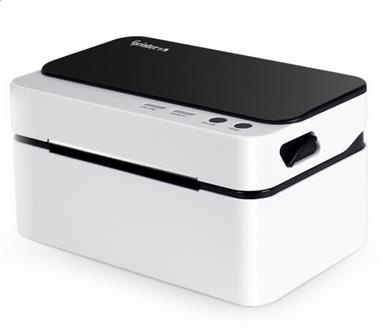
驱动下载信息
- 驱动系列:2120系列打印机驱动
- 佳博官网入口:https://www.gprinter.net/qudong/
- 蓝奏云分享页:立即下载
- 下载密码:43ns
- 直接下载链接:点击使用直链
- 支持系统:Windows 11 / 10 / 8 / 7
佳博GP-5850II条码打印机简介与企业级应用价值
佳博GP-5850II是一款专为企业级标签打印场景设计的高性能条码打印机,支持热转印和热敏两种打印模式,可满足仓储物流、零售门店、医疗标识等行业的多样化标签需求。该型号具备203dpi打印精度,最大打印宽度达108mm,能够清晰输出一维码、二维码、文字及图形内容。其坚固的金属结构设计确保了在连续高负荷作业环境下的稳定性,是企业实现自动化标识管理的理想工具。
GP-5850II核心优势解析:为何适合企业部署?
GP-5850II的核心优势体现在其专业性与兼容性上。首先,它支持USB、串口(RS-232)并口及选配以太网接口,可灵活接入企业现有信息系统中。其次,内置的切刀与回卷器选件支持自动化介质处理,大幅提升批量打印效率。此外,该机型兼容多种标签材质(如铜版纸、PET、PVC),并可通过佳博自主研发的打印语言实现复杂版式精准控制。
- 多接口兼容:原生支持USB/串口/并口,可选配网络打印服务器实现局域网共享
- 高效处理能力:采用32位高性能处理器,每秒最快打印速度达150mm
- 介质自适应:支持黑标、间隙、连续纸等多种检测方式,减少人工校准成本
佳博GP-5850II驱动下载:官方渠道与版本选择
为确保驱动兼容性与安全性,建议始终通过佳博官方网站获取驱动程序。访问佳博官网的“服务支持”-“下载中心”栏目,在搜索框输入“GP-5850II”即可筛选出对应驱动。需注意区分操作系统版本(如Windows 7/10/11, Windows Server 2016+),同时建议选择带有“V4.0”标识的通用驱动包,其内置的智能安装向导可简化部署流程。
- 步骤1:访问佳博官网(www.gprinter.com)并进入驱动下载页面
- 步骤2:按型号GP-5850II与操作系统筛选,下载最新版驱动压缩包
- 步骤3:解压后核对文件完整性,推荐使用SHA256校验工具验证
驱动安装详细指引:从初始化到测试打印
安装前请确保打印机已通过USB线缆稳定连接至计算机,并开启设备电源。对于Windows系统,建议右键点击驱动安装程序选择“以管理员身份运行”,按照向导提示完成核心组件部署。在安装过程中,系统可能提示“Windows安全”对话框,此时需选择“始终安装此驱动程序软件”以确保障碍物排除。
- 阶段1:运行Setup.exe,选择简/繁体中文界面,接受许可协议
- 阶段2:向导自动检测设备端口,若未识别可手动选择USB001虚拟端口
- 阶段3:完成安装后,在设备和打印机中右键点击GP-5850II图标进行“打印首选项”配置
- 阶段4:使用内置的“打印测试页”功能验证驱动与硬件协作状态
企业级运维建议:驱动管理与故障预防
在企业环境中,建议通过组策略统一部署佳博GP-5850II驱动,避免终端用户手动安装导致的版本混乱。可预先使用驱动封装工具(如DISM)将驱动程序集成至系统镜像,或通过MDT/SCCM进行批量推送。定期检查佳博官网的驱动更新(建议每季度一次),新版驱动通常会修复已知兼容性问题并提升打印解析度。
- 部署标准化:制作驱动静默安装包,使用脚本实现一键部署
- 监控指标:通过SNMP监控打印机碳带余量、打印头寿命等关键参数
- 应急预案:常备兼容旧版驱动(如v2.9.5)以备紧急回滚需求
常见问题解答(FAQ)
总结
佳博GP-5850II作为企业级条码打印解决方案,其驱动部署的规范性直接关系到整体运维效率。通过官方渠道获取佳博GP-5850II驱动下载资源,结合本文所述的标准化安装流程与运维建议,可显著降低后续维护成本。建议IT团队建立专属的设备驱动知识库,将驱动版本、配置参数及故障处理方案纳入标准化文档体系,从而构建可持续的打印设备管理生态。