佳博GP-5860II条码打印机驱动部署指南 - IT工程师运维手册
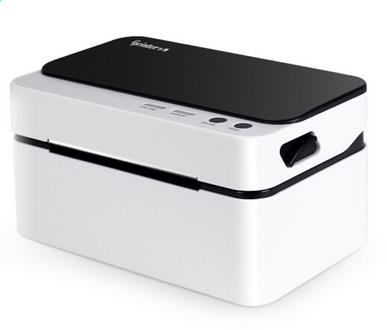
驱动下载信息
- 驱动系列:2120系列打印机驱动
- 佳博官网入口:https://www.gprinter.net/qudong/
- 蓝奏云分享页:立即下载
- 下载密码:43ns
- 直接下载链接:点击使用直链
- 支持系统:Windows 11 / 10 / 8 / 7
佳博GP-5860II条码打印机简介与企业级应用价值
佳博GP-5860II是一款专业级热转印条码标签打印机,专为高强度企业环境设计,支持零售、物流、医疗及仓储管理等场景的批量标签打印需求。该型号采用32位高性能处理器与金属骨架结构,确保在连续打印任务中保持稳定输出,同时兼容宽度达110mm的多种标签材料。对于IT部门而言,GP-5860II的多协议接口支持(USB、串口、并口及选配网络模块)使其能快速集成至现有企业基础设施中,显著降低部署复杂度。
GP-5860II核心优势:为何成为企业标签打印首选
在企业级应用中,GP-5860II凭借其卓越的兼容性与可靠性脱颖而出。其内置的条码引擎支持Code 128、QR码、DataMatrix等20余种国际标准条码格式,并能通过选配的切刀与剥纸器实现自动化标签处理。此外,该机型采用模块化设计,允许运维人员根据实际需求灵活扩展网络打印或RFID编码功能。
- 多接口自适应:原生支持USB 2.0、RS-232串口与Centronics并口,可选配以太网或Wi-Fi模块实现网络共享打印
- 工业级耐用性:金属压铸框架与精钢打印头结构,保障日均万级标签打印任务的无故障运行
- 精准打印技术:203dpi/300dpi双分辨率模式,配合自动标签校准功能,确保条码扫描率超过99.8%
佳博GP-5860II驱动下载全流程指南
正确的驱动程序是保证打印机功能完整性的关键。建议始终通过佳博官方网站获取最新版Gprinter GP-5860II驱动程序,以避免兼容性风险与安全漏洞。以下是经企业IT验证的标准化下载流程。
- 访问佳博官方网站支持页面,在搜索框输入'GP-5860II'或通过产品分类导航至条码打印机系列
- 选择与操作系统匹配的驱动版本(支持Windows 7至Windows 11及Server系列),注意区分为32位与64位系统
- 点击'佳博GP-5860II驱动下载'链接,保存压缩包至本地指定目录(建议创建专用驱动仓库便于后续部署)
驱动安装标准操作流程
下载完成后,需按照企业软件部署规范执行安装。建议在测试环境中先行验证,确保与现有业务系统的兼容性。以下流程适用于Windows平台的标准USB连接场景。
- 解压驱动压缩包,以管理员身份运行Setup.exe安装程序
- 根据向导提示选择安装语言与组件(建议保留默认全功能安装)
- 在连接打印机步骤中,开启GP-5860II电源并通过USB线连接计算机
- 系统自动识别设备后,选择对应的端口并完成驱动注册
- 运行打印测试页验证安装效果,检查条码精度与定位准确性
企业级运维管理建议
为保障打印系统的长期稳定,IT团队应建立标准化运维体系。建议通过组策略统一部署佳博打印机驱动,并定期监控打印队列状态。对于多部门共享的打印机,可配置打印配额与优先级策略,避免资源冲突。
- 驱动生命周期管理:每季度检查佳博官网驱动更新,通过WSUS或SCCM推送安全补丁
- 性能监控配置:启用Windows事件日志跟踪,设置打印任务超时阈值与自动重试机制
- 耗材智能预警:集成标签余量检测功能,当材料不足时自动触发工单系统通知运维人员
常见问题解答(FAQ)
总结
佳博GP-5860II作为企业级条码打印解决方案的核心设备,其驱动部署质量直接关系到业务系统的运行效率。通过规范的佳博官网驱动下载流程、标准化的安装方法以及预防性运维策略,IT团队可构建高可用的标签打印环境。建议将本指南所述的最佳实践纳入企业IT知识库,并定期对运维人员进行GP-5860II特性培训,以充分发挥该设备的专业技术优势。