佳博GP-80160IIN条码打印机驱动部署与运维指南 | 企业级IT支持
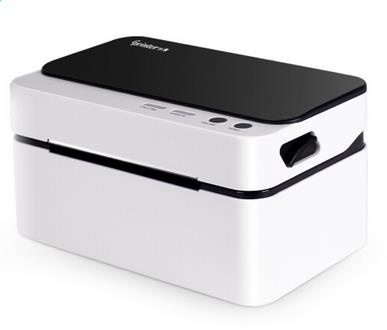
驱动下载信息
- 驱动系列:条码打印机驱动(新版)
- 佳博官网入口:https://www.gprinter.net/qudong/
- 蓝奏云分享页:立即下载
- 下载密码:0000
- 直接下载链接:点击使用直链
- 支持系统:Windows 11 / 10 / 8 / 7
佳博GP-80160IIN条码打印机简介与企业级应用价值
佳博GP-80160IIN是一款专为工业与商业环境设计的高性能条码标签打印机,支持80mm打印宽度与300dpi分辨率,能够精准输出各类一维码、二维码及复杂图形标签。该型号提供USB、串口并口及以太网多种接口选项,完美适配企业仓储管理、物流追踪和零售库存等场景的自动化打印需求。其坚固的金属结构和稳定的进纸系统,确保了在连续高负荷作业下的可靠性,大幅降低企业运维中断风险。
GP-80160IIN的核心技术优势解析
作为企业级打印解决方案的核心设备,GP-80160IIN在技术设计上具有多重优势。其采用32位高性能处理器与优质打印头,实现每秒150mm的高速打印,同时保持条码边缘锐利、识别率超过99.8%。该设备支持热转印与热敏双模式打印,可根据标签材质与耐久性要求灵活选择,配合自动剥纸与回卷器选件,进一步优化流水线作业效率。
- 多协议接口兼容:原生支持USB 2.0、RS-232串口、并行端口及10/100M以太网,轻松集成至现有企业网络与工控系统
- 智能介质感应:具备穿透式与反射式纸传感器,自动校准标签间隙与黑标位置,减少人工调校时间
- 大容量材料适配:最大支持203mm外径纸卷,内置切刀选件,满足批量标签打印与分切需求
佳博GP-80160IIN驱动下载全流程指南
正确的驱动部署是保证打印机稳定运行的基础。建议始终通过佳博官方网站获取最新版Gprinter GP-80160IIN驱动程序,以避免兼容性风险与安全漏洞。以下是经企业IT验证的标准化下载流程:
- 访问佳博科技官方网站,进入‘服务支持’或‘下载中心’栏目
- 在搜索框输入‘GP-80160IIN’或通过产品分类筛选至条码打印机系列
- 根据操作系统版本(Windows/Linux/Windows Server)选择对应驱动包,注意区分32位与64位系统架构
- 下载完成后对压缩包进行MD5校验,确保文件完整性后方可进入安装阶段
对于需要批量部署的企业环境,建议通过WSUS或SCCM等管理平台构建内部驱动库,将佳博官网驱动下载的安装包分发至各终端,实现标准化运维。
驱动程序安装与系统集成详细步骤
驱动安装前请确保打印机已通过USB或网络连接至计算机,并开启设备电源。以下以Windows Server 2019环境为例说明安装流程:
- 解压下载的佳博GP-80160IIN驱动压缩包,右键以管理员身份运行Setup.exe
- 按照安装向导选择语言与安装路径,建议勾选‘创建桌面快捷方式’以便后续管理
- 在端口配置步骤中,根据实际连接方式选择对应端口(USB001/LPT1/网络IP地址)
- 完成安装后进入‘设备和打印机’界面,右键打印机属性进行打印测试页验证
对于网络版设备,需在TCP/IP端口设置中指定打印机的静态IP地址,并通过防火墙放行9100端口通信。建议在域环境中使用组策略统一配置打印机部署,减少人工干预成本。
企业级运维管理最佳实践
在企业生产环境中,打印机的持续稳定运行直接关系到业务流程的顺畅。建议建立周期性维护计划,包括每月清洁打印头与滚轮、校准传感器灵敏度,并定期更新佳博打印机驱动至最新版本。通过SNMP协议监控设备状态,实时掌握打印计数、碳带余量与错误日志,预判潜在故障。
- 配置打印任务队列监控,设置自动告警机制应对卡纸或碳带耗尽情况
- 建立备件库储备打印头、主板等关键组件,确保MTTR(平均修复时间)小于4小时
- 使用佳博专用标签设计软件GP Label Tools统一管理模板,确保打印格式标准化
常见问题排查与解决方案(FAQ)
总结
佳博GP-80160IIN作为企业级条码打印解决方案的核心设备,其驱动部署与运维管理需要系统化的技术支撑。通过规范的佳博GP-80160IIN驱动下载渠道、标准化的安装流程以及预防性维护策略,可显著提升设备使用寿命与业务连续性。建议IT团队建立专属知识库收录本文提及的故障处理方案,并定期关注佳博官网驱动更新动态,确保打印系统始终处于最优运行状态。