佳博GP-9025T驱动部署与运维指南:企业级热转印标签打印机完整配置手册
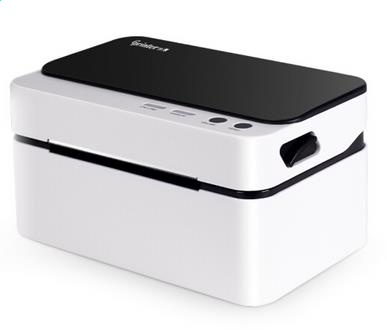
驱动下载信息
- 驱动系列:条码打印机驱动(新版)
- 佳博官网入口:https://www.gprinter.net/qudong/
- 蓝奏云分享页:立即下载
- 下载密码:0000
- 直接下载链接:点击使用直链
- 支持系统:Windows 11 / 10 / 8 / 7
佳博GP-9025T热转印标签打印机概述
佳博GP-9025T是一款工业级热转印标签打印机,专为高负荷、高耐久性打印场景设计。该型号支持热转印打印技术,能够通过碳带在多种特殊介质上形成持久、抗刮擦的图文,完美适配制造业流水线、资产追踪管理及冷链物流等严苛环境。其坚固的金属结构和高精度打印引擎,确保了在连续作业下的稳定性和标签可读性,是企业实现自动化标识管理的理想选择。
GP-9025T的核心优势与应用场景
GP-9025T的核心优势在于其卓越的介质兼容性和打印耐久性。不同于普通热敏打印,热转印技术通过碳带覆膜,使打印内容具备优异的抗化学腐蚀、耐高温及防水特性。这使得打印机能够处理包括合成纸、PET、PVC甚至金属箔在内的多种标签材料。
- 制造业:用于打印PCB板序列号标签、产品追溯码及仓库货架标签, withstand 油污、高温环境。
- 资产管理:打印固定资产标签、设备铭牌,内容数年不褪色,便于长期扫描识别。
- 冷链物流:打印耐低温、防冷凝的货运标签与仓储管理标识,确保在全程冷链中信息清晰可辨。
佳博GP-9025T驱动下载步骤
正确的驱动程序是保证打印机与计算机系统正常通信的基础。为确保系统兼容性与稳定性,强烈建议从官方渠道获取驱动。以下是详细的下载流程。
- 访问佳博官方网站的‘服务与支持’或‘下载中心’栏目。
- 在搜索框中输入精确型号‘GP-9025T’,或按产品类别筛选‘条码标签打印机’。
- 在搜索结果中,选择与您操作系统(如Windows 10/11, Windows Server)匹配的‘Gprinter GP-9025T 驱动程序’版本。
- 仔细阅读驱动描述和版本说明,确认无误后点击‘佳博GP-9025T驱动下载’链接。
- 下载完成后,建议将安装包保存至指定目录,并核对文件数字签名以确保完整性。
驱动安装指引与系统配置
下载完成后,需按照标准流程安装驱动程序。本部分将以Windows环境为例,详细介绍安装步骤及关键配置节点。
- 准备工作:确保GP-9025T打印机已通过USB或网络接口与计算机正确连接,并开启电源。
- 运行安装程序:右键点击下载的驱动安装文件,选择‘以管理员身份运行’,以获取必要的系统权限。
- 跟随安装向导:在弹出窗口中,选择安装语言,并同意许可协议。在安装类型选择界面,建议选择‘典型安装’以包含全部必要组件。
- 端口配置:当向导提示选择端口时,系统通常会自动识别并选中对应的USB端口(例如USB001)。若为网络安装,需手动添加TCP/IP端口并输入打印机IP地址。
- 完成安装:点击‘安装’并等待进度条完成。安装成功后,建议重启计算机,并在‘设备和打印机’列表中确认‘GP-9025T’图标已出现且无警告标识。
企业级运维与最佳实践建议
在企业环境中,打印机的稳定运行关乎整体业务流程。因此,除了基础的驱动部署,还需要建立一套完善的运维管理体系。
- 驱动版本管理:建立内部知识库,记录各工作站所使用的‘佳博打印机驱动’版本号,便于统一升级与故障回溯。
- 集中部署策略:对于拥有大量打印机的企业,可利用组策略或镜像部署工具,将‘佳博官网驱动下载’的安装包进行静默安装,提升部署效率。
- 耗材与维护计划:制定定期的打印头清洁计划,并使用原装碳带与标签纸,以避免因耗材问题导致的打印质量下降或硬件损坏。
- 权限管理:在服务器或共享计算机上安装驱动时,需确保操作账户拥有足够的权限,并限制普通用户对打印机端口的修改权限。
常见问题解答
从哪里下载佳博GP-9025T驱动最安全可靠?
最安全可靠的途径始终是佳博官方网站。避免从第三方软件站下载,以防驱动捆绑恶意软件或版本过旧。在官网进行‘佳博官网驱动下载’不仅能获得最新版本,还能确保其与您的操作系统完全兼容,并获得官方的技术支持。
安装Gprinter GP-9025T驱动程序后,系统无法识别打印机,如何排查?
首先,检查物理连接,尝试更换USB线缆或端口。其次,在设备管理器中查看‘通用串行总线控制器’下是否存在未知设备或带叹号的设备。若有,尝试右键手动指定驱动路径。最后,确认安装的‘佳博GP-9025T驱动’版本与操作系统架构(32/64位)匹配。网络连接情况下,请验证打印机IP地址与计算机是否在同一网段。
在打印耐久标签时出现碳带皱褶或内容模糊,可能是什么原因?
此问题通常与耗材安装或打印机设置有关。首先,请确保碳带和标签纸的安装路径正确,且张力适中。其次,在打印机首选项或驱动设置中,检查‘打印浓度’和‘打印速度’参数,过高的速度或不适配的浓度会导致转印不充分。最后,确认您使用的碳带类型(如蜡基、混合基、树脂基)与标签介质材质相匹配。
如何在Windows Server上部署佳博GP-9025T驱动以供网络共享?
在Windows Server上部署网络共享打印机,需首先在服务器本机上以管理员身份安装‘佳博GP-9025T驱动’。安装完成后,将GP-9025T的物理端口(如TCP/IP端口)添加到服务器。随后,在‘打印机属性’中将其共享,并设置清晰的共享名。最后,域环境下的客户端计算机会通过组策略自动推送或手动添加网络打印机的方式,从服务器获取并安装相应的‘Gprinter GP-9025T 驱动程序’,无需在每个客户端重复下载。
总结
佳博GP-9025T作为一款性能卓越的热转印标签打印机,其价值在于为企业关键业务提供可靠、耐久的标识解决方案。成功的部署始于从官方渠道获取正确的‘佳博GP-9025T驱动下载’资源,并遵循严谨的安装与配置流程。通过实施本文所述的运维建议和故障排查方法,IT工程师和运维团队能够最大限度地发挥该设备的潜力,确保其在制造业、资产管理及物流等复杂场景下的持续稳定运行,从而为企业运营效率提供坚实保障。