佳博GP-C80250II条码打印机驱动部署与运维指南
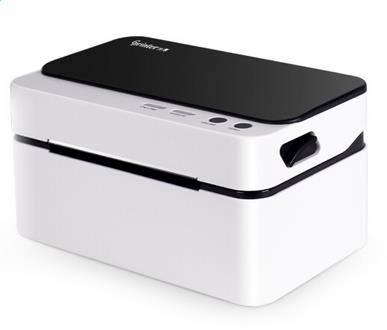
驱动下载信息
- 驱动系列:条码打印机驱动(新版)
- 佳博官网入口:https://www.gprinter.net/qudong/
- 蓝奏云分享页:立即下载
- 下载密码:0000
- 直接下载链接:点击使用直链
- 支持系统:Windows 11 / 10 / 8 / 7
佳博GP-C80250II条码打印机简介
佳博GP-C80250II是一款专业级条码标签打印机,专为满足企业高强度打印需求而设计。该型号支持203dpi打印分辨率,最大打印宽度达到80mm,能够精准处理各类高密度条码和复杂标签。其坚固的金属结构确保在仓储、物流、零售等高频使用场景中保持稳定运行。
核心优势与适用场景
GP-C80250II的核心优势体现在其多接口兼容性和专业打印性能上。该设备同时支持USB、串口并口及以太网连接,完美适配企业多种系统环境。其采用的热转印技术确保条码打印清晰耐久,特别适合需要长期保存的物流标签和资产标签。
- 多协议接口:支持USB 2.0、RS-232串口、并行端口和10/100M以太网
- 专业介质处理:最大外径127mm的纸卷容量,支持撕纸、剥纸和回卷模式
- 企业级耐用性:铝合金框架设计,日均打印量可达10,000标签
- 广泛兼容性:支持ZPL、EPL、CPCL等工业标准打印语言
驱动下载详细步骤
获取正确的驱动程序是确保打印机正常工作的首要步骤。建议始终从佳博官方网站下载最新版驱动,以避免兼容性问题和安全风险。以下是详细的下载流程:
- 访问佳博官方网站技术支持页面,在搜索框输入'GP-C80250II'
- 在驱动下载区域选择对应操作系统版本(Windows/Linux/Windows Server)
- 确认下载文件版本号与发布日期,建议选择最新稳定版
- 下载完成后对压缩包进行病毒扫描,确保文件完整性
对于需要批量部署的企业环境,可联系佳博技术支持获取驱动分发套件。同时建议在内部知识库中备份常用版本驱动,以备网络故障时快速取用。
驱动安装完整指引
驱动安装过程需要按照标准流程操作,特别是在企业域环境下的安装更需谨慎。以下是以Windows系统为例的详细安装步骤:
- 以管理员身份运行安装程序,确保具有足够的系统权限
- 根据连接方式选择对应驱动类型(USB/网络端口)
- 在设备配置阶段设置合适的打印参数(标签尺寸、打印浓度等)
- 完成安装后打印测试页验证驱动工作状态
对于网络连接方式,需提前配置打印机的静态IP地址,并在防火墙中开放9100端口。建议在安装完成后使用佳博提供的诊断工具校验驱动签名和数字证书。
企业级运维管理建议
在企业环境中部署多台GP-C80250II时,应建立标准化的运维管理体系。这包括驱动版本控制、故障预警机制和定期维护计划。建议使用集中打印管理系统对驱动程序进行统一分发和更新。
- 建立驱动版本档案,记录各版本兼容性和已知问题
- 配置SNMP监控,实时获取打印机状态和耗材余量
- 制定预防性维护计划,定期清洁打印头和滚轮
- 培训IT支持团队掌握常见故障的诊断与处理方法
对于关键业务场景,建议保留1-2台同型号设备作为冷备,并预装相同版本驱动。同时应在Active Directory中合理设置打印权限,避免未经授权的使用。
常见问题解答(FAQ)
总结
佳博GP-C80250II作为企业级条码打印解决方案,其驱动部署和运维需要系统化的方法。通过规范的下载渠道、标准的安装流程和完善的运维体系,可以确保打印机在企业环境中稳定高效运行。建议IT团队建立完整的设备档案,包括驱动版本、配置参数和维护记录,为长期稳定运行奠定基础。
随着企业数字化进程加速,条码打印设备已成为关键基础设施的重要组成部分。掌握GP-C80250II的驱动管理技术,不仅能提升运维效率,也能为业务连续性提供有力保障。定期关注佳博官网的驱动更新和技术公告,保持设备处于最佳工作状态。