惠普 (HP) 107a 打印机驱动下载
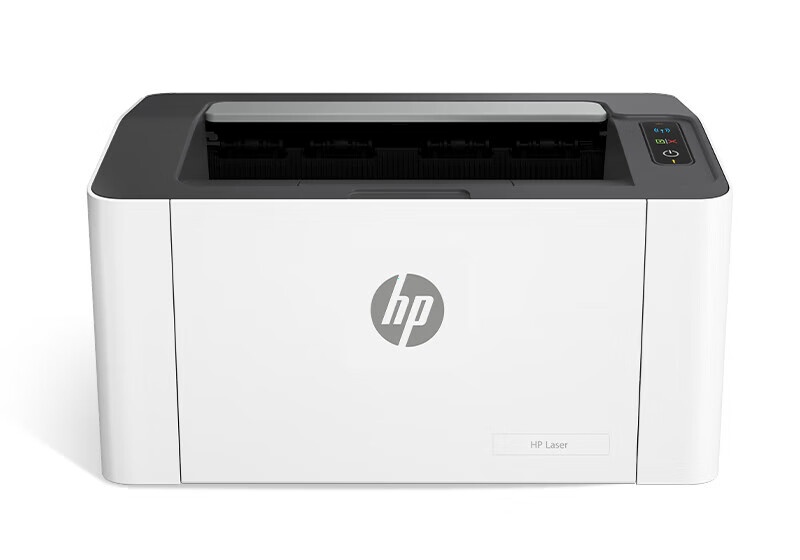
驱动程序下载
请选择适合您操作系统的驱动程序:
下载驱动程序 (HP官方)惠普(HP) LaserJet Pro M107a打印机驱动下载与安装指南
介绍
欢迎使用惠普(HP) LaserJet Pro M107a打印机驱动下载指南。HP LaserJet Pro M107a是一款高效的黑白激光打印机,以其快速的打印速度和可靠的性能而闻名。为了确保您的打印机能够与计算机正常通信并发挥全部功能,正确安装最新的驱动程序至关重要。本指南将一步步引导您完成驱动的下载和安装过程。
下载步骤
步骤一:访问官方网站
打开您的浏览器,访问惠普官方支持网站(support.hp.com)。这是获取正版和安全驱动程序的最可靠来源。
步骤二:搜索产品
在网站上的搜索框中输入“HP LaserJet Pro M107a”并搜索。确保选择正确的型号,以避免下载不兼容的驱动。
步骤三:选择操作系统
在驱动下载页面,选择您的操作系统(如Windows 10、Windows 11或macOS)。HP 107a驱动程序支持多种操作系统,请确保选择与您的系统匹配的版本。
步骤四:下载驱动
从可用驱动列表中选择“基本驱动程序”或“完整功能驱动程序”。推荐下载完整功能驱动以获取所有功能。点击“下载”按钮,将文件保存到您的计算机(例如桌面或下载文件夹)。
安装指南
步骤一:运行安装程序
找到下载的驱动文件(通常是一个.exe文件用于Windows,或.dmg文件用于Mac)。双击文件以启动安装向导。
步骤二:遵循安装提示
按照屏幕上的指示进行操作。您可能需要同意许可协议并选择安装类型。对于HP 107a,建议选择“推荐安装”以确保所有功能正常启用。
步骤三:连接打印机
在安装过程中,系统可能会提示您连接打印机。确保HP 107a打印机已开启并通过USB线缆连接到计算机,或已连接到同一Wi-Fi网络(对于无线安装)。
步骤四:完成安装
安装完成后,重启计算机以确保驱动正确加载。然后,尝试打印一个测试页来验证HP 107a打印机是否正常工作。
常见问题
问题一:驱动下载失败怎么办?
如果您在下载时遇到问题,请检查网络连接或尝试使用其他浏览器。确保从惠普官方网站下载,以避免安全风险。
问题二:安装后打印机无法识别?
这可能是由于连接问题或驱动冲突所致。重新连接USB线或重启打印机和计算机。如果问题 persist,请从设备管理器中卸载旧驱动并重新安装。
问题三:HP 107a驱动兼容哪些操作系统?
HP LaserJet Pro M107a驱动程序兼容Windows 7、8、10、11以及macOS多个版本。请从惠普网站选择适合您系统的驱动版本。
问题四:如何更新驱动?
定期访问惠普支持网站检查更新,或使用HP Smart应用程序自动检测和更新HP 107a的驱动程序。