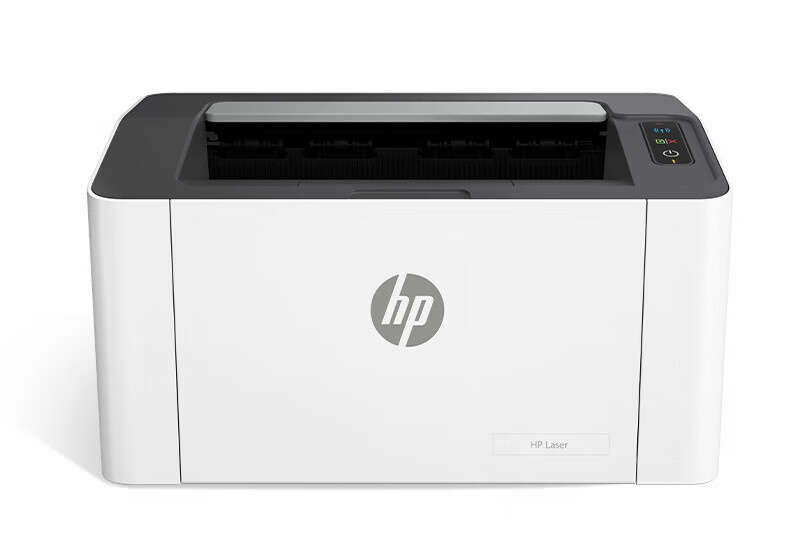
释放专业色彩潜力:惠普Color Jet CP3525n驱动安装深度指南
作为一款专为中小型办公环境设计的高性能彩色激光打印机,惠普Color LaserJet CP3525n凭借其ImageREt 3600色彩技术和10万页月打印负荷能力,至今仍是许多企业彩色输出的主力军。本文将为您提供针对此型号的专属驱动解决方案。
为何CP3525n的驱动安装需要特别关注?
与普通打印机不同,CP3525n的400MHz处理器和128MB内存配置要求驱动程序必须精准优化,才能充分发挥12ppm的同速彩色打印性能。特别是其网络打印功能,驱动配置不当会导致多用户共享时色彩一致性下降。
官方驱动下载渠道(避免兼容性问题)
- 惠普官方网站:访问HP Support页面,直接搜索"CP3525n",选择您的操作系统版本
- Windows 11专属提示:由于CP3525n推出时Win11尚未面世,建议选择"Windows 10 64位"驱动,兼容性最佳
- Mac用户注意:macOS Monterey及更新系统需使用AirPrint功能,或下载HP通用打印驱动程序
CP3525n特有的安装注意事项
- 内存优化设置:安装完成后,进入打印机属性→设备设置,将"内存使用"调整为"最佳性能"模式
- 色彩配置文件加载:首次安装后务必运行HP Color Center,校准ImageREt 3600色彩技术
- 网络驱动安装:通过IP地址直接安装时,需先ping通打印机IP,确保网络连通性
针对CP3525n的典型问题解决方案
问题一:彩色输出与屏幕显示差异大
解决方案:这是CP3525n用户最常见的问题。进入"打印首选项"→"颜色"选项卡,选择"手动颜色调整",将RGB色彩空间转换为打印机支持的CMYK模式。
问题二:网络打印时常离线
解决方案:CP3525n的10/100M以太网接口对网络稳定性要求较高。建议在路由器中为打印机分配静态IP,并在驱动安装时使用该固定地址。
问题三:高速打印时内存不足
解决方案:对于复杂文档,可进入"高级"设置,启用"分段打印"功能,将大文档分块处理,避免128MB内存溢出。
离线安装包获取与使用技巧
对于无网络环境,建议下载完整的"惠普Color Jet CP3525n驱动套件"(约280MB)。安装时注意:
- 先连接USB线并开启打印机电源
- 运行安装程序时选择"自定义安装"
- 勾选"安装后保持驱动文件"以备重装
维护建议:保持CP3525n最佳状态
定期访问惠普支持网站检查驱动更新,特别是当操作系统升级后。CP3525n的驱动更新通常会包含新的色彩优化文件和性能改进。
通过以上针对性的安装和配置指南,您的惠普Color Jet CP3525n将能够持续提供专业级的彩色输出质量,满足高强度办公需求。