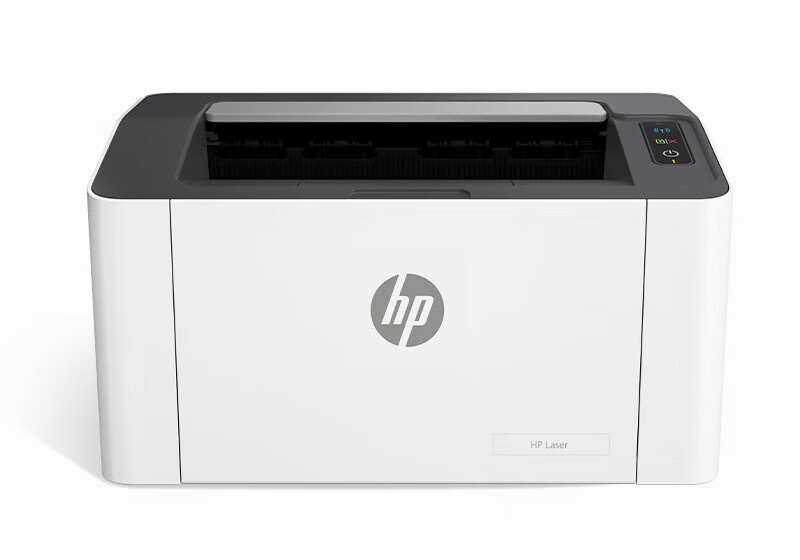
惠普Color Jet E45028驱动下载与安装指南:发挥智能彩色打印的真正实力
当您将惠普Color Jet E45028这台专为中小型办公室设计的高性能彩色激光打印机拆箱后,第一件事就是为其安装合适的驱动程序。与传统打印机不同,E45028搭载的JetIntelligence智能打印技术让驱动安装过程有了全新体验——但同时也需要特别注意一些型号特有的细节。
为什么E45028的驱动安装与众不同?
这款打印机并非简单的输出设备,而是一个智能办公节点。其驱动安装不仅关乎基本打印功能,更直接影响节能15%的碳粉优化和SecureBoot安全启动等核心特性的激活。错误安装可能导致无法享受完整的智能体验。
官方驱动下载渠道(型号专属)
- 惠普官网精准搜索:访问HP Support页面,直接搜索“Color Jet E45028”(注意完整型号命名),避免使用泛关键词
- 识别正版驱动:官方驱动包名称通常包含“HP Color Jet E45028 Full Feature Software and Drivers”字样,大小约150-200MB
- 移动端特别提示:通过应用商店下载“HP Smart”应用,可跳过传统驱动安装直接使用无线功能
各系统安装要点
Windows 11特有注意事项
由于E45028采用新一代硬件架构,在Windows 11上安装时:
- 系统可能自动推送“基本驱动”,但此版本无法启用自动双面打印优化功能
- 安装前请暂时关闭“内核隔离”安全设置,否则可能阻断SecureBoot模块的加载
- 建议选择“自定义安装”勾选“高级色彩管理组件”,否则1200x1200 dpi高精度模式可能受限
macOS系统特别适配
针对Mac用户,E45028驱动有这些独特设定:
- 需使用macOS 10.15或更新系统,旧版系统无法识别JetIntelligence芯片组
- AirPrint功能虽可用,但若要使用250页纸盒状态监控等高级功能,仍需安装完整驱动包
- 在“打印与扫描”设置中,务必启用“高级作业管理”选项
手动安装的核心步骤(离线安装包用户)
- 下载完整离线包后,先断开打印机USB连接(重要!)
- 运行安装程序至“选择连接类型”时,勾选“手动配置”而非默认的自动检测
- 当提示“查找设备”时,才重新连接USB线或配置网络(此顺序可避免驱动冲突)
- 完成安装后,打开HP Smart应用进行固件健康度检测
E45028特有问题解决方案
问题一:驱动安装后色彩偏差明显
根源:未加载JetIntelligence色彩配置文件
解决:进入“设备和打印机”→右键E45028→“打印首选项”→“颜色”标签→选择“HP JetIntelligence Color Profile”
问题二:无线连接频繁断开
根源:节能模式干扰网络模块
解决:在驱动设置中调整“电源管理”→取消“允许打印机休眠”→保存后重启设备
问题三:双面打印卡纸率偏高
根源:驱动程序未适配纸张重量
解决:在“设备设置”中明确指定使用的纸张克重(建议70-90g),驱动将自动调整翻页力度
最大化利用E45028独特功能的建议
完成驱动安装后,建议:
- 在HP Smart中注册设备,激活智能耗材监控功能
- 每月运行一次“打印质量诊断工具”(内置在驱动中),维持1200dpi输出精度
- 启用“安全打印”功能,配合SecureBoot防止未授权访问
正确安装驱动只是开始,充分理解E45028的智能特性才能让这台为高效办公而生的打印机发挥全部潜力。如果您在安装过程中遇到型号特有的问题,建议直接联系惠普技术支持时明确提及“Color Jet E45028 JetIntelligence功能异常”,以便获得针对性帮助。