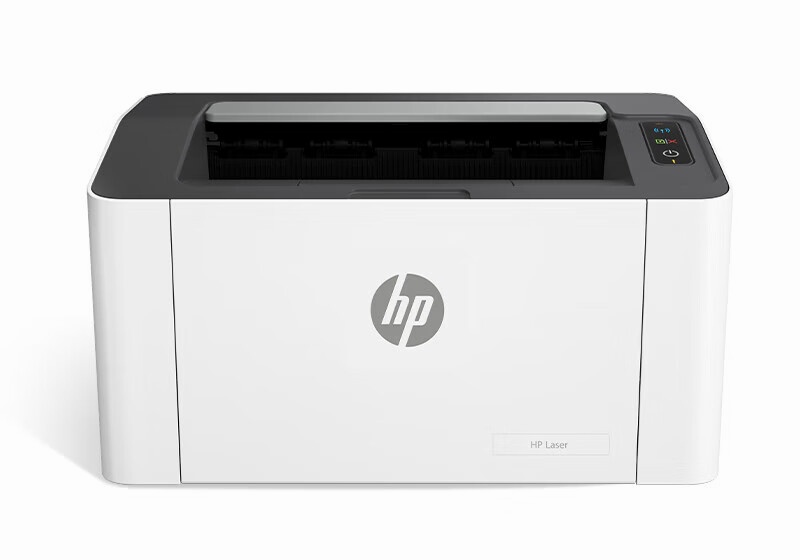
高效办公的色彩引擎:惠普Color Jet E78330驱动安装深度指南
为什么E78330的驱动安装与众不同?
作为专为中小型企业设计的彩色激光打印机,惠普Color Jet E78330搭载的JetIntelligence智能硒鼓技术需要特定的驱动支持才能发挥最大效能。与传统打印机不同,它的驱动程序中内置了色彩校准模块和耗材监测系统,这意味着简单的"即插即用"可能无法完全释放其专业性能。
精准匹配:根据您的系统选择驱动版本
Windows 11用户特别注意
由于E78330采用新型USB-C接口,Windows 11系统需安装2022年之后发布的驱动版本才能识别设备。建议直接访问惠普官网支持页面,输入型号后选择"Windows 11 x64"分类,下载带"Full Feature"标识的完整驱动包(约350MB),而非基础驱动。
Mac用户专属优化
针对macOS Monterey及以上系统,惠普提供了原生ARM64架构驱动。在苹果芯片Mac上安装时,请确认下载页面标注"Apple Silicon Ready"的版本,这将显著提升色彩处理速度,尤其在使用Color Sphere 3色粉技术进行高精度打印时。
三种驱动获取路径对比
| 方式 | 适用场景 | E78330专属提示 |
|---|---|---|
| 官网下载 | 最新功能/安全更新 | 可获取针对28ppm速度优化的固件 |
| 离线安装包 | 无网络环境 | 包含双面打印单元校准工具 |
| 系统自动识别 | 快速基础使用 | 可能缺失网络管理功能 |
E78330特有安装注意事项
- 连接顺序革命:先安装驱动再连接USB线!E78330的智能芯片会在首次连接时锁定通信协议
- 网络配置时机:若使用有线网络,需在驱动安装完成后进入打印机面板的「网络设置」→「高级」→「TCP/IP优化」开启高速模式
- 硒鼓识别周期:安装后首次打印会执行约2分钟的硒鼓智能校准,此时切勿断电
针对性的故障排除方案
驱动安装后双面打印选项消失?
这是E78330常见问题,源于驱动未正确识别硬件模块。解决方案:进入「设备和打印机」→右键打印机属性→「端口」选项卡→取消勾选「启用双向支持」→重新扫描硬件变更。
无线连接频繁中断?
由于E78330支持5GHz频段,可能与路由器信道冲突。尝试在路由器设置中将2.4GHz与5GHz网络名称分开,或进入打印机网络设置手动指定信道。
色彩偏差超出预期?
运行内置校准工具:长按控制面板「无线」+「取消」键3秒,打印诊断页后参照第4项的Color Calibration值,在驱动设置中调整色彩配置文件为「HP Color Jet E78330 Professional」。
进阶技巧:驱动设置优化专业输出
在打印机属性中开启「高级色彩管理」选项卡,针对不同用途预设配置:
- 商务演示:色彩模式选「鲜艳」,分辨率设为1200dpi
- 财务报表:启用「文本增强模式」,双面打印默认设置为长边翻转
- 设计校样:在「颜色配置」加载自定义ICC配置文件