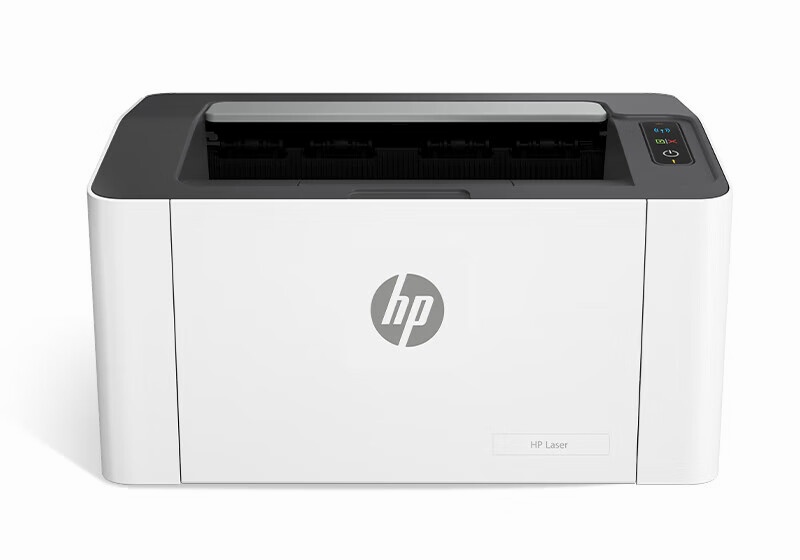
解锁专业彩印效能:惠普Color Jet Enterprise CM4540fskm MFP驱动配置指南
为什么这款打印机的驱动安装与众不同?
作为专为中型办公环境设计的高性能彩色激光一体机,CM4540fskm MFP的驱动安装不仅是简单的软件加载,更是激活其40ppm高速彩印、智能安全体系的关键步骤。与传统打印机不同,它的驱动需要与JetIntelligence智能硒鼓技术深度协同,才能实现能耗降低53%的节能效果。
精准匹配您的操作系统
Windows 11用户特别注意
由于CM4540fskm MFP采用新一代安全架构,在Windows 11上安装时需确保驱动版本≥v5.2.1,以兼容系统安全要求。建议在安装前暂时关闭"内核隔离"功能,待驱动验证完成后重新启用。
macOS用户专属方案
针对Mac系统,惠普提供了AirPrint优化驱动,但如需使用高级色彩管理功能,建议下载完整功能包。特别注意:在macOS Ventura及以上版本中,需在系统设置中手动授予打印机"完全磁盘访问权限"。
官方驱动下载直达通道
- 惠普官网专属页面:进入support.hp.com后直接搜索"CM4540fskm",选择"驱动程序-全功能解决方案"
- 离线安装包(推荐用于企业批量部署):文件大小约280MB,包含所有语言包和故障诊断工具
- 紧急备用方案:当官网访问受限时,可使用HP Smart应用程序自动检测并下载对应驱动
CM4540fskm MFP特有安装流程
- 预安装检查:确认设备已启用HP Sure Start功能(控制面板→安全设置→BIOS保护)
- 连接顺序:先安装驱动再连接USB线,网络版需先配置IP地址(建议使用192.168.1.x段)
- 色彩校准:安装完成后务必运行"专业色彩校准工具",确保Pantone色卡匹配精度
- 双面器设置:在驱动属性中启用"自动双面打印模块",并调整纸张克重参数(支持60-220g/m²)
针对该型号的独特问题解决方案
问题一:扫描至邮箱功能报错
现象:驱动安装后扫描功能正常,但发送邮件时提示认证失败
解决方案:此为CM4540fskm MFP的安全特性,需在驱动"扫描设置"中单独配置SMTP协议,并启用TLS 1.2加密选项
问题二:彩色输出偏色
现象:打印色彩与屏幕显示存在明显偏差
解决方案:进入驱动高级设置,将色彩配置文件切换为"sRGB IEC61966-2.1",并关闭"自动色彩优化"(该型号采用独立色彩引擎)
问题三:50页自动进纸器卡纸
现象:连续扫描时频繁提示卡纸
解决方案:更新至最新版驱动v5.3.0以上,在"进纸器设置"中调整纸张分离器压力值为"中等"(该型号进纸器对厚重纸张敏感)
企业级部署专业建议
对于需要批量部署的企业用户,CM4540fskm MFP支持驱动静默安装参数:hpinstaller.exe /S /v"/qn SERIALNUMBER=YOUR_SERIAL"。建议先在一台设备上完成所有配置后,使用HP Driver Deployment Toolkit打包定制化设置。
通过精准的驱动配置,这款专业彩色多功能一体机将充分发挥其高速输出、企业级安全保护和智能能耗管理的综合优势,成为中型办公环境的文档处理中枢。