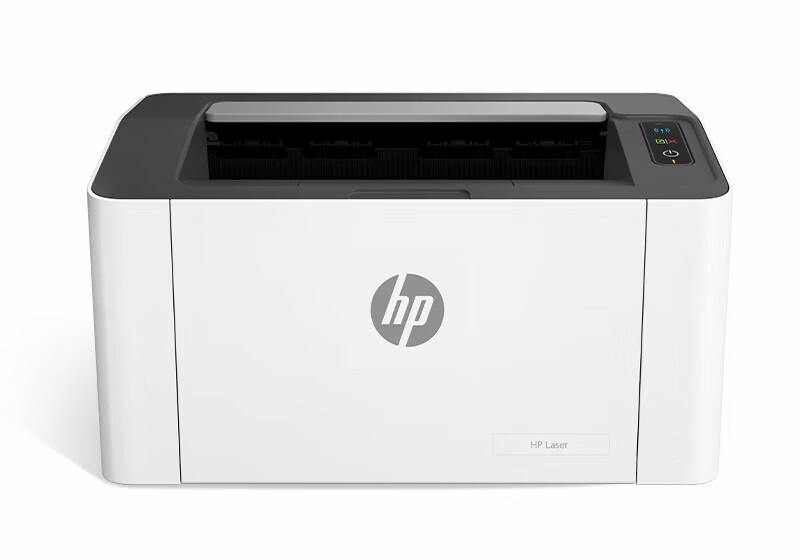
高效办公从正确驱动开始:惠普Color Jet Enterprise M553dn驱动完全指南
作为专为中小企业设计的高性能彩色激光打印机,惠普Color Jet Enterprise M553dn凭借其JetIntelligence智能硒鼓技术和28ppm的高速输出能力,在办公效率与成本控制间找到了完美平衡点。但要充分发挥这些优势,正确的驱动程序安装至关重要。
为什么M553dn的驱动如此特殊?
与普通打印机不同,M553dn的驱动程序深度集成了惠普企业级安全功能和智能硒鼓管理系统。这意味着驱动不仅控制打印任务,还负责监控碳粉余量、优化打印质量,并提供固件级别的数据保护。
官方驱动下载渠道
惠普支持官网(推荐)
访问HP官方支持网站,在搜索框中输入完整型号"Color Jet Enterprise M553dn",系统会自动识别您的操作系统。建议选择"推荐驱动"而非"基本驱动",以获得完整的功能套件。
操作系统内置驱动
Windows 11用户可通过"设置-蓝牙和设备-打印机和扫描仪-添加设备"自动搜索并安装兼容驱动。但此方法可能无法启用所有高级功能。
分步安装指南
Windows 11环境安装
- 下载完整的驱动包(约150MB),确保网络连接稳定
- 关闭打印机,运行安装程序后再连接USB线或配置网络
- 安装过程中务必勾选"HP Security Manager"组件,这是企业数据安全的核心
- 完成安装后,在打印机属性中校准颜色配置文件,确保彩色输出准确
macOS系统安装
- Mac用户需下载专门的"HP Easy Start"工具
- 系统偏好设置中添加打印机时,选择"IP"方式而非"Bonjour"
- 输入打印机IP地址后,驱动类型选择"AirPrint"可获得最佳兼容性
- 安装后需单独下载"HP Utility"进行耗材管理和高级设置
M553dn特有安装注意事项
- 网络环境要求:企业网络环境下,建议分配静态IP给打印机,避免因DHCP变更导致驱动失效
- 硒鼓识别:首次安装驱动后,系统可能需要5-10分钟完整识别JetIntelligence智能硒鼓
- 双面打印设置:在驱动属性中启用"自动双面打印单元",并设置默认双面模式以节省纸张
- 安全配置:企业用户务必在安装后设置管理员密码,启用固件保护功能
常见问题与解决方案
驱动安装失败
问题描述:安装过程中提示"驱动程序不兼容"或"数字签名错误"
解决方案:Windows 11用户需暂时禁用驱动程序强制签名(设置-更新与安全-恢复-高级启动),安装完成后重新启用。确保下载的驱动版本与系统架构(64位/32位)匹配。
网络连接不稳定
问题描述:打印机频繁离线,特别是企业Wi-Fi环境下
解决方案:M553dn对5GHz频段支持更佳,建议优先连接5GHz Wi-Fi或使用有线网络。在驱动端口配置中,将SNMP状态设置为"已启用"。
彩色打印质量异常
问题描述:彩色输出偏色或条纹
解决方案:运行HP Print and Scan Doctor工具,或通过驱动内置的"打印质量诊断页"功能校准颜色。确保使用原装HP ColorSphere碳粉。
双面打印卡纸
问题描述:自动双面打印时频繁卡纸
解决方案:在驱动设置中将纸张类型从"普通纸"调整为"重磅纸",减少翻转时的阻力。同时检查纸盒中的纸张数量是否超过150张的限制。
离线安装包获取与使用
对于无网络环境或批量部署,可从惠普官网下载完整离线安装包(约300MB)。下载后解压到指定目录,通过设备管理器手动更新驱动,选择"从磁盘安装"并指向解压后的inf文件。
驱动维护建议
- 每季度检查一次驱动更新,惠普通常会在季度初发布安全补丁
- 定期清理打印队列,避免堆积任务影响性能
- 企业IT管理员可部署HP Managed Printing Administration工具集中管理
正确安装和维护M553dn的驱动程序,不仅能确保打印机的稳定运行,更能充分发挥其企业级性能优势,为您的办公效率提供坚实保障。