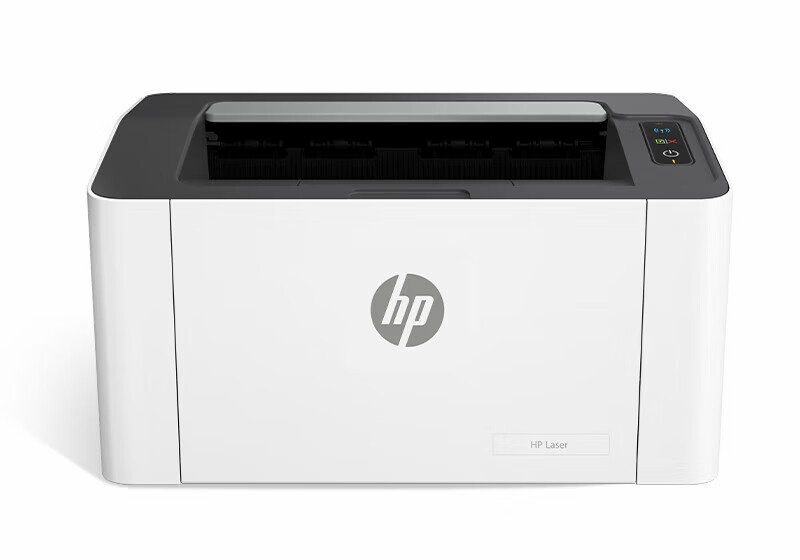
解锁专业色彩效率:惠普Color Jet Enterprise M750dn驱动配置完全指南
当您选择惠普Color Jet Enterprise M750dn时,选择的不仅是一台打印机,更是一套专为高强度办公环境设计的彩色输出解决方案。这款搭载JetIntelligence智能硒鼓技术的设备,凭借28页/分钟的同速彩印和15万页月负荷能力,在中小型企业中表现出色。我们将通过本指南,帮助您精准完成驱动配置,充分发挥其独特性能。
为什么M750dn的驱动安装与众不同?
与传统打印机不同,M750dn的驱动需要完整支持其三大核心特性:JetIntelligence智能硒鼓协同技术、HP Web Jetadmin远程管理接口以及专业色彩校准模块。这意味着简单的通用驱动无法完全释放设备潜力,必须获取专为该型号优化的完整驱动包。
精准获取官方驱动的两种途径
方法一:惠普官方支持页面直达
访问惠普官网支持页面,在搜索框中输入完整型号"Color Jet Enterprise M750dn"(注意空格和大小写),选择对应操作系统版本。推荐下载"完整功能驱动套件"而非基础驱动,以确保获得双面打印控制、色彩管理工具等全部功能。
方法二:使用HP Smart Admin工具自动识别
对于企业IT管理员,可先安装HP Web Jetadmin管理工具,其内置的设备发现功能能够自动识别网络中的M750dn,并推送最适合的驱动版本,特别适合批量部署场景。
各操作系统安装要点
Windows 11系统特别提示
在Windows 11中安装时,请确保:
1. 关闭"快速启动"功能(电源选项内),避免驱动加载冲突
2. 当系统提示"HP Color Jet Enterprise M750dn PCL-6"和"PS"两个驱动选项时,常规办公应用选择PCL-6版本,图形设计用户选择PostScript版本以获得更精确的色彩还原
3. 安装完成后,在打印机属性中启用"高容量硒鼓模式",以正确显示耗材余量
macOS系统配置技巧
macOS用户需注意:
• 在系统偏好设置中添加打印机时,选择"IP"协议而非"Bonjour"
• 地址栏输入打印机固定IP,协议选择"HP Jetdirect - Socket"
• 驱动选择界面中务必手动指定下载的M750dn专用驱动,避免系统自动匹配不兼容驱动
M750dn特有安装问题及解决方案
问题一:JetIntelligence硒鼓识别异常
症状:安装后打印机状态显示"未知硒鼓"或无法识别耗材容量
解决方案:这通常是驱动版本不匹配导致。请完全卸载当前驱动,从惠普官网下载日期最新的驱动包,安装前确保所有硒鼓已正确安装并闭合舱门。
问题二:双面打印模块未激活
症状:双面打印选项灰色不可选
解决方案:M750dn的双面器为硬件标配,但需要驱动正确识别。进入设备设置→可安装选项,手动添加"自动双面打印单元",然后重启打印后台处理器服务。
问题三:Web Jetadmin连接失败
症状:管理工具无法发现设备
解决方案:检查打印机网络设置中的SNMP社区名称是否设置为"public",并在防火墙中开放161/162端口。
离线安装与批量部署指南
对于无网络环境,建议提前下载"HP Color Jet Enterprise M750dn系列完整软件解决方案"离线包(约850MB)。安装时先连接USB线缆,运行离线包中的setup.exe,按向导完成操作。企业部署可使用HP Install Network Printer Utility,通过命令行静默安装:hprpinstaller.exe -i "HP Color Jet Enterprise M750dn" -h 192.168.1.100 -d colorjetm750dn.inf
驱动维护建议
• 每季度检查一次驱动更新,特别是色彩配置文件的优化版本
• 执行重大系统更新(如Windows大版本升级)后,建议重新安装打印机驱动
• 定期通过HP Print and Scan Doctor工具验证驱动健康状态
正确配置的M750dn驱动不仅是让打印机正常工作,更是确保您能体验到2400x600dpi专业彩色输出、智能耗材管理和高效双面打印的关键。立即访问惠普官方支持页面,获取专属于您设备的完整驱动套件,开启高效彩色办公新体验。