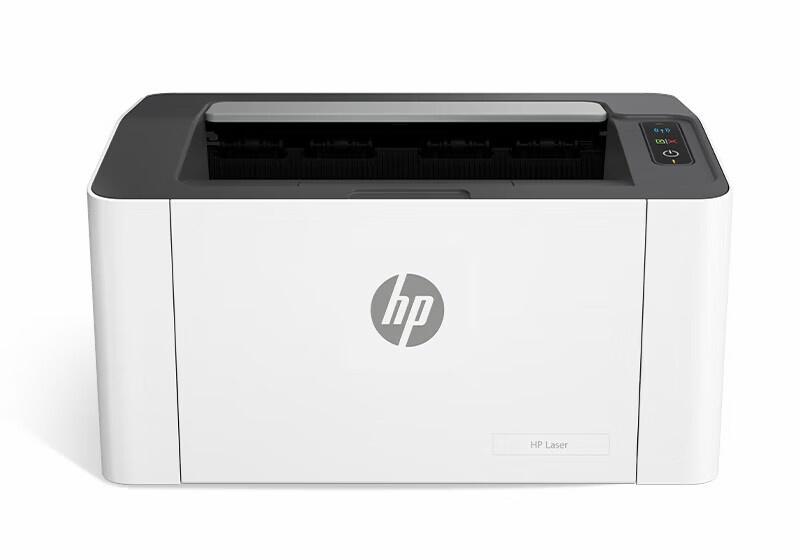
释放企业级彩色打印潜力:惠普Color Jet Enterprise M751n驱动完全指南
作为专为中小型企业设计的彩色激光打印机,惠普Color Jet Enterprise M751n凭借其10万页月打印负荷和JetIntelligence智能硒鼓技术,在办公环境中展现出卓越的稳定性。本文将为您提供针对此型号的专属驱动解决方案。
为什么M751n的驱动安装与众不同?
与普通打印机不同,M751n搭载的JetIntelligence智能硒鼓技术需要特定的驱动支持才能充分发挥效能。其内置的HP Wolf安全功能也要求驱动程序具备相应的加密验证机制,这是普通打印机驱动所不具备的特性。
官方驱动下载步骤
Windows 11系统安装
访问惠普官方网站支持页面,在搜索框中输入“M751n”时,请务必选择带有“Enterprise”标识的型号。下载时注意选择与您系统架构匹配的版本(32位或64位)。安装过程中,当系统提示“是否允许HP Wolf安全功能”时,务必选择同意,否则将影响打印机的安全防护性能。
Mac系统特别注意事项
macOS用户需要下载专门的AirPrint驱动版本。在安装前,请确保系统版本在macOS 10.15或更高版本,否则可能无法完全支持双面打印和自动进纸器功能。
手动安装的专业技巧
对于企业IT管理员,我们推荐使用离线安装包进行批量部署。下载完整的“HP Color Jet Enterprise M751n全功能驱动套件”(约450MB),在部署时请确保:
- 关闭所有第三方安全软件临时
- 以管理员身份运行安装程序
- 在网络设置环节选择“企业级网络优化”模式
M751n特有故障排除
驱动安装失败问题
若遇到“HP Wolf Security阻止安装”提示,请暂时禁用Windows Defender的实时保护,安装完成后重新启用。这是M751n特有的安全验证机制导致的。
双面打印功能异常
如双面打印选项灰色不可用,请检查是否安装了基础驱动而非全功能驱动。M751n的双面打印模块需要特定的驱动组件支持。
网络连接不稳定
企业环境中,建议为M751n分配静态IP地址,并在驱动安装时选择“TCP/IP端口”而非自动发现模式,这能显著提升网络打印稳定性。
驱动维护建议
每月检查一次驱动更新,惠普会定期优化M751n的JetIntelligence硒鼓识别算法。当更换硒鼓时,建议重新安装最新驱动以确保最佳兼容性。
通过正确的驱动安装和维护,您的M751n将能够持续提供专业级彩色打印体验,充分满足企业高强度打印需求。