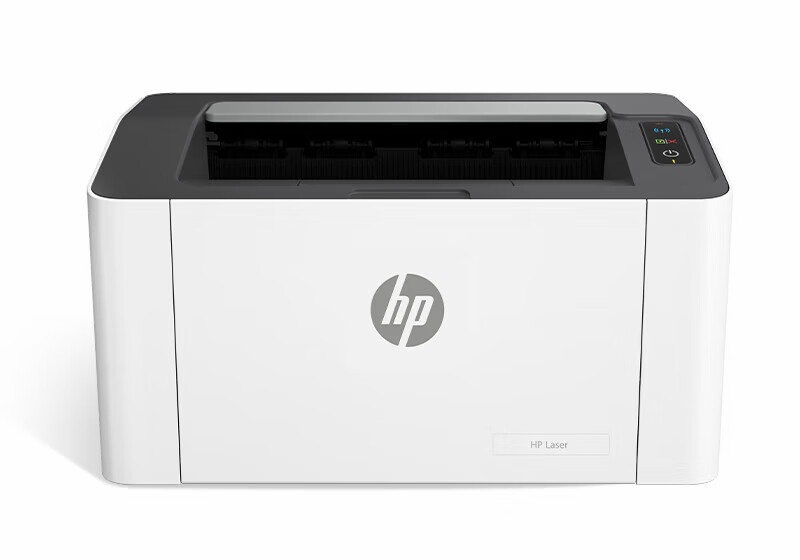
解锁M577dn全效能:专业驱动配置与故障解决指南
作为专为高强度办公环境设计的彩色激光一体机,惠普Color Jet Enterprise MFP M577dn凭借其28ppm同速打印与JetIntelligence智能硒鼓技术,在中小型企业中广受欢迎。本文将深入解析该型号特有的驱动配置要点,帮助您充分发挥这台办公利器的全部潜能。
一、驱动下载前的关键准备
在下载驱动前,请确认您的设备序列号(位于机身侧面标签)与网络环境:
• 网络要求:支持2.4GHz/5GHz双频Wi-Fi,建议连接速率不低于150Mbps
• 系统兼容性:Windows 11需版本21H2及以上,macOS需Monterey 12.0及以上
• 存储空间:完整驱动包约需1.2GB可用空间
二、精准获取官方驱动的三种途径
方法1:惠普智能安装平台(推荐新手)
访问HP Support页面搜索M577dn,选择“HP Smart Install”工具。该工具会自动检测:
• 当前操作系统版本及架构
• 已连接的USB端口或网络IP地址
• 推荐的驱动组件组合(基础打印/全功能套件)
方法2:手动选择驱动版本(适合IT人员)
在驱动下载页面展开“高级选项”:
• 基础打印驱动:仅含PCL6核心组件(35MB)
• 全功能驱动套件:包含扫描管理、传真工具及色彩校准模块(820MB)
• 离线安装包:适用于多台设备部署(1.15GB)
方法3:企业级批量部署方案
通过HP Manageability Toolkit获取:
• 静默安装参数:/s /v"/qn"
• 组策略部署模板
• 驱动数字签名验证文件
三、型号专属安装注意事项
- 双面打印单元预配置:安装过程中需在“设备功能”中启用“自动双面器”,否则默认单面打印
- 智能硒鼓认证:首次使用需通过HP SureStart完成硒鼓芯片认证,耗时约3分钟
- 网络扫描配置:扫描功能需单独启用Web服务,在设备控制面板选择“设置>安全>开启Web服务”
四、典型问题解决方案
| 现象 | 根源分析 | 解决方案 |
|---|---|---|
| 打印任务队列阻塞 | PCL6语言处理与系统后台打印服务冲突 | 服务中重启Print Spooler,改用PCL5c驱动程序 |
| 彩色输出偏色 | 色彩校准数据未同步 | 运行“HP Color Calibration Tool”执行3点校准 |
| 网络连接频繁断开 | 节能模式干扰网络唤醒功能 | 在驱动属性→端口设置中取消“启用SNMP状态” |
五、驱动维护建议
为确保M577dn持续稳定运行:
• 每季度通过HP Support Assistant检查驱动更新
• 每月执行一次喷嘴检查图案打印(通过维护菜单)
• 当更换非原装硒鼓时,需重新安装驱动验证模块
通过以上定制化配置,您的M577dn将充分发挥10万页月打印负荷能力,成为企业办公环境中最高效的彩色输出中心。