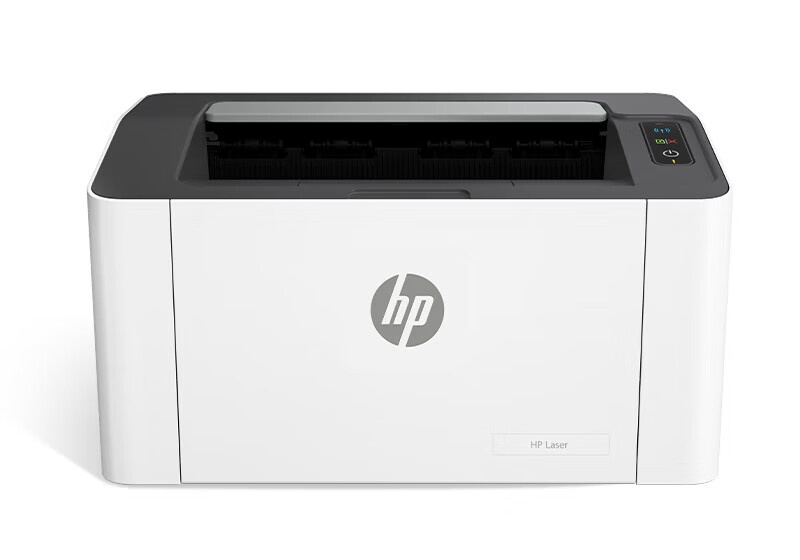
解锁企业级彩色办公:惠普Color Jet Enterprise MFP M577z驱动安装完全指南
当您将惠普Color Jet Enterprise MFP M577z接入企业网络时,这台支持黑白彩色同速40页/分钟的多功能一体机便成为了办公效率的核心引擎。与传统打印机不同,M577z的智能安全架构和移动办公兼容性要求驱动程序不仅要实现基础打印功能,更要激活其完整的企业级特性。
驱动下载前的关键准备
在下载驱动程序前,请确认您的设备已启用网络连接:
- 通过4.3英寸彩色触摸屏进入『网络设置』,记录IP地址
- 确保设备已运行最新固件(检查设置-系统信息)
- 准备管理员权限账户,用于安装过程中配置惠普Sure Start安全功能
多平台驱动下载指南
Windows 11系统专属安装
访问惠普官网支持页面时,选择『Windows 11 x64』版本驱动包(约850MB)。安装过程中特别注意:
- 当安装向导提示『安全功能配置』时,勾选“启用Sure Start保护”
- 在『组件选择』界面务必选中“HP JetAdvantage Security Manager”
- 完成安装后通过HP Smart App验证设备状态
macOS系统特别注意事项
针对Mac用户,建议下载『HP Easy Admin』管理工具配合驱动使用。在系统偏好设置-打印机与扫描仪中添加设备时,请选择“IP地址”方式而非Bonjour发现,以确保企业级功能完整加载。
离线安装方案详解
对于无网络环境的企业部署,可从惠普官网下载完整功能离线安装包(约1.2GB)。该版本包含:
- 基础打印驱动
- HP Secure Print完整组件
- 设备监控工具包
- 固件更新模块
企业环境特有故障排除
驱动安装后扫描功能异常
若安装完成后扫描功能无法使用,请检查:
- 设备Web服务是否启用(通过触摸屏-设置-Web服务确认)
- Windows Image Acquisition服务是否运行
- 网络防火墙是否阻止了8270端口通信
移动打印连接问题
当HP Smart App无法发现设备时:
- 确认设备已开启“移动打印”功能
- 检查设备Bonjour服务状态(网络设置-高级)
- 重置Web服务后重新注册云打印
发挥M577z完整性能的驱动配置技巧
完成基础安装后,建议通过设备Web管理界面(输入IP地址访问)进行以下优化:
- 启用“自动双面打印”为默认设置,节省纸张消耗
- 配置“安全打印”要求输入PIN码,保护敏感文档
- 设置耗材预警阈值,通过电子邮件接收提醒
通过正确的驱动安装和配置,您的惠普Color Jet Enterprise MFP M577z将不仅仅是打印设备,而是成为提升整个团队协作效率的智能办公枢纽。