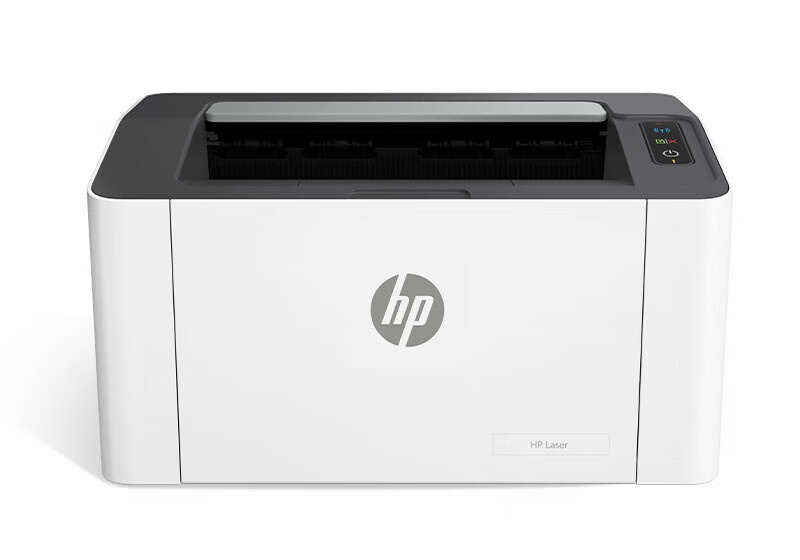
释放E65050dn全部潜能:智能驱动安装与优化指南
作为专为高强度办公环境设计的彩色激光打印机,惠普Color Jet Managed E65050dn凭借其JetIntelligence智能硒鼓技术和月负荷10万页的耐用性,在中小型企业中广受欢迎。但要充分发挥这些优势,正确的驱动程序安装至关重要。
驱动下载:官方渠道最可靠
针对不同操作系统,我们推荐以下下载方式:
- Windows 11用户:访问惠普支持官网,输入完整型号"Color Jet Managed E65050dn",选择"驱动程序-通用打印驱动程序PCL 6",这个版本特别优化了Windows 11的打印队列管理
- Mac用户:在苹果系统偏好设置中添加打印机时,系统会自动检测并下载最适合的AirPrint驱动,或从惠普官网下载PostScript驱动程序以获得更精准的色彩还原
- 离线安装包:对于网络环境不稳定的办公室,建议下载"HP Universal Printing PCL 6 (v7.0.0)"完整离线包,大小约280MB
安装注意事项:E65050dn特有设置
这款打印机的智能管理功能需要在安装过程中特别注意:
- 首次连接时确保启用"HP JetAdvantage Security Manager",这是实现耗材监控的基础
- 在驱动安装向导中勾选"双面打印单元"选项,否则自动双面功能可能无法正常使用
- 对于网络安装,建议先通过USB连接完成初始设置,再切换至网络模式
手动安装技巧:解决特殊场景问题
当自动安装失败时,可以尝试手动安装:
控制面板 → 设备和打印机 → 添加打印机 → 添加本地打印机 → 创建新端口(Standard TCP/IP) → 输入打印机IP地址 → 从磁盘安装(选择下载的inf文件)常见问题与解决方案
- 问题1:安装后无法识别JetIntelligence硒鼓
解决方案:更新固件至v2.5.1及以上版本,重启打印机后重新校准 - 问题2:Mac系统下色彩偏差
解决方案:在打印偏好设置中选择"ColorSync"配置文件,使用"惠普专业色彩模式" - 问题3:双面打印卡纸
解决方案:检查驱动程序中的纸张类型设置,确保与物理纸张匹配,厚纸需手动设置为"卡片纸"模式
优化建议:充分发挥设备性能
安装完成后,建议:启用"智能任务管理"功能监控打印负荷,设置自动耗材订购以避免工作中断,定期使用内置的打印质量诊断页检查色彩精度。这些功能都是E65050dn区别于普通办公打印机的核心优势。
通过正确的驱动安装和配置,您的E65050dn将成为办公室最高效的彩色打印解决方案,智能管理功能将帮助您节省高达30%的耗材成本。