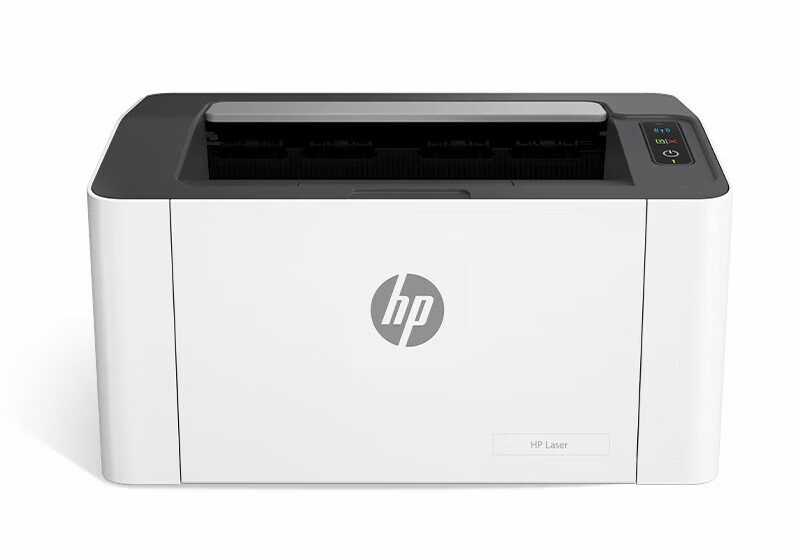
释放企业级打印潜力:惠普Color Jet Managed E65060dn驱动完全指南
作为专为高负荷办公环境设计的彩色激光打印机,HP Color Jet Managed E65060dn凭借其月负荷10万页的卓越性能和JetIntelligence智能硒鼓技术,在企业级打印解决方案中独树一帜。要充分发挥这些专业特性,正确的驱动程序安装至关重要。
为什么E65060dn需要专门的驱动程序?
与普通打印机不同,E65060dn的驱动程序深度整合了HP Wolf Security防护体系、智能耗材管理系统和网络监控功能。普通驱动无法支持其特有的自动双面打印优化、色彩校准增强和月负荷监控等企业级特性。
驱动下载详细步骤
方法一:惠普官方网站下载(推荐)
访问HP官方支持页面,在搜索框中输入完整型号"Color Jet Managed E65060dn"时请注意:
- 务必选择带有"Managed"标识的正确型号
- 系统会自动识别您的操作系统,但建议手动确认
- 下载包通常包含完整的驱动套件和HP Smart管理工具
方法二:使用HP Smart应用程序
通过Microsoft Store或Mac App Store下载HP Smart应用,该应用能够:
- 自动检测网络中的E65060dn打印机
- 下载最适合当前系统的最新驱动版本
- 提供墨水余量监控和打印质量诊断
各系统安装特别说明
Windows 11系统
E65060dn在Windows 11环境下需要特别注意:
- 安装前暂时禁用Windows Defender实时保护,避免驱动文件被误拦截
- 确保系统已更新至22H2或更高版本,兼容JetIntelligence技术
- 建议以管理员身份运行安装程序
macOS系统
针对Mac用户的特殊配置:
- macOS Ventura及更新系统需要先在"安全性与隐私"中授权HP扩展
- AirPrint功能需要额外启用Bonjour服务
- 建议下载完整的驱动包而非基础驱动,以获得全部功能支持
离线安装包获取与使用
对于企业IT管理员或无法联网的环境:
- 在HP官网下载页面选择"完整功能驱动程序"而非基础驱动
- 文件大小通常超过200MB,包含所有必要的组件
- 安装时选择"自定义安装",确保勾选"离线使用"选项
E65060dn特有安装注意事项
- 网络环境配置:首次安装前请确保打印机已接入企业网络,IP地址固定
- 安全证书安装:HP Wolf Security功能需要安装数字证书,请勿跳过此步骤
- 耗材识别:安装完成后系统会提示注册原装HP硒鼓,这是确保打印质量的关键
- 管理权限:企业环境下可能需要域管理员权限才能完整安装管理功能
常见问题与解决方案
驱动安装失败
问题描述:安装过程中提示"驱动程序不兼容"或安装后打印机无法识别
解决方案:
- 彻底卸载旧版本驱动,包括HP相关软件
- 下载HP Print and Scan Doctor工具进行诊断
- 检查Windows更新,安装最新的.NET Framework组件
双面打印功能异常
问题描述:自动双面打印选项灰色不可用或实际打印单面
解决方案:
- 在打印机属性中检查双面打印单元是否被正确识别
- 更新驱动至最新版本,早期版本存在双面打印bug
- 在打印首选项中重置为默认设置
色彩输出不准确
问题描述:打印色彩与屏幕显示存在明显差异
解决方案:
- 运行HP内置的色彩校准工具(在Utility文件夹中)
- 检查是否安装了正确的色彩配置文件
- 在高级设置中启用"色彩一致性"选项
充分发挥E65060dn的专业特性
正确安装驱动后,您可以充分利用这款企业级打印机的全部功能:通过HP Web Jetadmin远程管理多台设备、设置部门打印配额、启用安全打印释放功能,以及监控耗材使用情况。这些高级功能都需要完整驱动的支持。
记住,定期访问HP官网检查驱动更新,能够确保您的E65060dn始终以最佳状态运行,为企业提供稳定可靠的高质量打印服务。