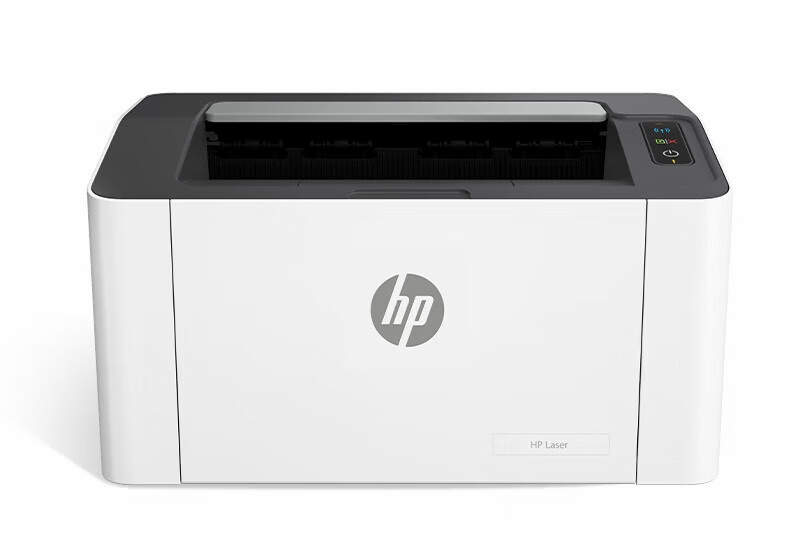
惠普Color Jet Managed Flow MFP E67560z驱动下载与安装完整指南
作为专为高印量环境设计的企业级彩色激光多功能一体机,惠普Color Jet Managed Flow MFP E67560z凭借其创新的JetIntelligence智能硒鼓技术和月负荷30万页的强大性能,成为企业工作组的理想选择。要充分发挥这款打印机的全部潜力,正确的驱动程序安装至关重要。
为什么E67560z的驱动安装与众不同
与普通打印机不同,E67560z作为Managed Flow系列的一员,其驱动安装需要充分考虑企业级功能:
- JetIntelligence智能硒鼓集成:驱动程序需要与智能硒鼓技术深度配合,确保色彩一致性和耗材管理
- 高容量打印优化:驱动针对连续大批量打印任务进行了特殊优化
- 安全功能整合:HP Wolf Security防护需要在驱动层面实现
官方驱动下载渠道与方法
Windows 11系统驱动下载
针对Windows 11用户,建议直接从惠普官网下载完整功能驱动包:
- 访问惠普官方网站支持页面
- 在搜索框中输入“Color Jet Managed Flow MFP E67560z”
- 选择操作系统为“Windows 11”
- 下载“完整功能驱动和软件包”而非基础驱动
Mac系统驱动下载
Mac用户需要特别注意:
- 确保系统版本为macOS 10.15或更新版本
- 下载HP Easy Start工具进行自动安装
- 或选择“AirPrint驱动”获得基本功能
离线安装包获取
对于企业IT管理员,建议下载离线安装包:
- 文件大小约450MB,包含所有必要组件
- 支持批量部署到多台计算机
- 无需每台设备单独下载
E67560z特有的安装注意事项
网络环境准备
由于E67560z主要面向企业环境,安装前请确保:
- 打印机已连接到企业网络并获取固定IP地址
- 网络带宽充足,支持大文件传输
- 防火墙设置允许打印机通信
手动安装的特殊步骤
当自动安装失败时,手动安装需要:
- 通过控制面板的“设备和打印机”添加打印机
- 选择“我需要的打印机不在列表中”
- 使用TCP/IP地址方式添加
- 指定下载的INF文件路径
- 完成安装后配置Managed Flow功能
E67560z可能遇到的独特问题及解决方案
问题一:Managed Flow功能无法启用
症状:安装后耗材管理功能不可用
解决方案:确保安装的是完整功能驱动,而非基础驱动。重新下载“完整软件解决方案”包。
问题二:10.1英寸触摸屏控制异常
症状:触摸屏响应迟钝或功能不全
解决方案:检查是否安装了最新的固件更新,驱动安装完成后运行HP Firmware Update工具。
问题三:自动双面打印配置错误
症状:双面打印时页面方向错误
解决方案:在打印机属性中调整双面打印设置,选择“沿长边翻转”而非短边。
问题四:色彩一致性偏差
症状:打印色彩与屏幕显示不一致
解决方案:运行HP Color Center中的色彩校准工具,确保使用官方色彩配置文件。
充分发挥E67560z的全部潜力
正确安装驱动后,您可以:
- 通过HP Smart App实现移动打印和监控
- 配置自动耗材配送服务,减少停机时间
- 启用高级安全功能,保护企业数据
- 利用高容量设计处理大批量打印任务
记住,惠普Color Jet Managed Flow MFP E67560z不是普通的办公打印机,而是为企业级高印量环境专门设计的专业设备。正确的驱动安装是确保其稳定运行和发挥全部功能的第一步。
专业提示:建议企业用户定期检查惠普官网的驱动更新,以获得最新的功能增强和安全补丁。