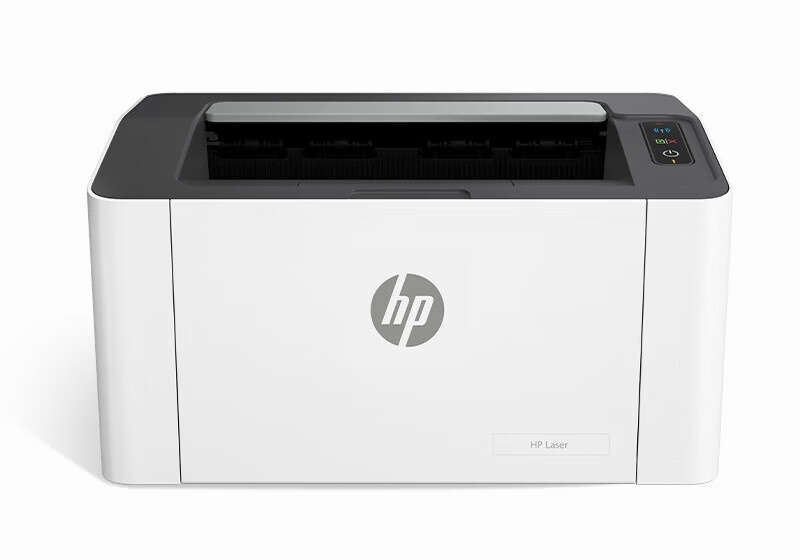
惠普Color Jet Managed Flow MFP E87660z驱动下载与安装完整指南
作为专为中型至大型办公环境设计的高性能彩色激光多功能一体机,惠普Color Jet Managed Flow MFP E87660z凭借其卓越的打印品质和高效处理能力,成为企业文档管理的得力助手。要充分发挥其JetIntelligence智能硒鼓技术和自动双面打印等先进功能,正确的驱动程序安装至关重要。
官方驱动下载渠道
为确保设备兼容性和稳定性,建议优先从惠普官方网站下载驱动程序:
多种安装方式详解
自动安装(推荐)
使用HP Smart应用程序自动检测并安装最适合的驱动程序:
- 从Microsoft Store或Apple App Store下载HP Smart
- 启动应用并选择"添加打印机"
- 按照屏幕提示完成E87660z的自动配置
手动安装
适用于网络管理员或需要特定配置的场景:
- 访问惠普官方网站支持页面
- 搜索"Color Jet Managed Flow MFP E87660z"
- 选择操作系统和版本
- 下载完整功能驱动程序包
- 以管理员身份运行安装程序
离线安装包
针对无网络环境或批量部署需求:
- 下载完整的离线安装包(通常500MB-1GB)
- 支持在多台计算机上重复安装
- 包含所有必要的组件和插件
E87660z特有功能配置
JetIntelligence智能硒鼓优化
安装驱动后,务必在打印机属性中启用"智能硒鼓优化"功能:
- 进入设备设置 → 硒鼓管理
- 启用自动碳粉节省模式
- 设置硒鼓使用寿命提醒
Managed Flow工作流配置
针对企业级文档管理的高级设置:
- 配置自动双面打印为默认模式
- 设置部门打印配额和管理权限
- 启用安全打印功能,需输入PIN码才能输出
E87660z特有问题及解决方案
驱动安装后网络连接不稳定
原因:E87660z的高级网络管理功能可能与某些网络配置冲突
解决方案:
- 在路由器设置中为打印机分配静态IP地址
- 关闭打印机的"节能网络模式"
- 更新网络固件至最新版本
自动双面打印卡纸
原因:双面器需要特定校准
解决方案:
- 运行打印机内置的"双面打印校准"工具
- 检查纸张类型设置,确保选择"普通纸"
- 更新驱动至最新版本,修复已知的双面打印bug
扫描功能在驱动安装后无法使用
原因:扫描驱动组件未正确安装
解决方案:
- 重新运行安装程序,选择"自定义安装"
- 确保选中"完整功能软件包"而非"基础驱动"
- 安装HP Scan软件以启用高级扫描功能
专业使用建议
- 定期更新固件:惠普会定期发布固件更新以优化E87660z性能
- 使用原装耗材:确保JetIntelligence技术正常工作
- 配置监控工具:利用HP Web Jetadmin远程管理打印机状态
- 备份驱动配置:批量部署时可节省重复配置时间
总结
惠普Color Jet Managed Flow MFP E87660z是一款功能强大的企业级设备,正确的驱动安装和配置是确保其发挥最佳性能的关键。通过遵循本指南,您将能够充分利用其高速彩色打印、智能硒鼓技术和高级安全功能,为办公环境提供可靠的文档处理解决方案。
如遇特殊技术问题,建议联系惠普专业支持团队或访问官方社区获取型号专属的技术支持。