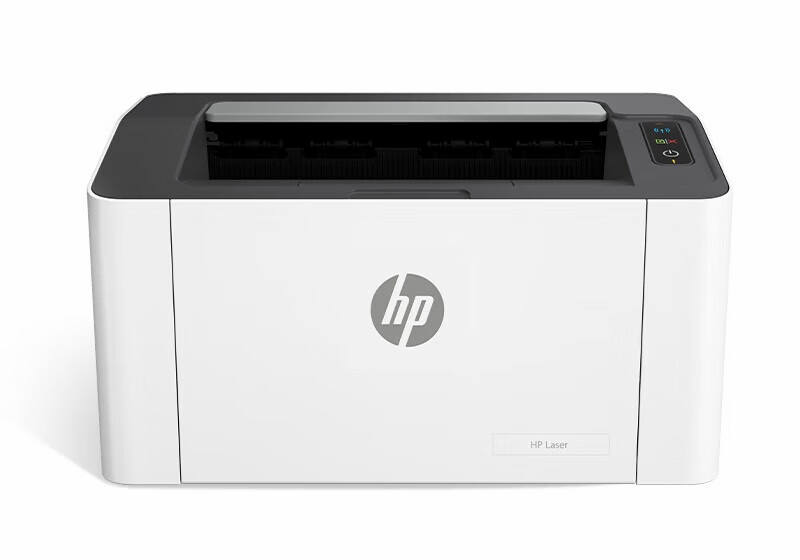
释放M553xm专业彩色潜力:从驱动安装到智能管理全解析
为什么M553xm的驱动安装与众不同?
作为专为中小型办公环境设计的高性能彩色激光打印机,惠普Color Jet Managed M553xm并非普通办公设备。其内置的JetIntelligence智能硒鼓技术和HP Web Jetadmin管理工具,使得驱动程序安装过程需要特别注意一些关键细节。许多用户在初次安装时未能完全激活这些高级功能,导致打印机性能无法完全发挥。
精准定位:官方驱动下载指南
Windows系统用户(含Windows 11特别说明)
访问惠普官方网站时,请务必在搜索框中输入完整型号"Color Jet Managed M553xm",而非简写。这个型号的驱动包包含专门的色彩管理模块,能够充分发挥HP Color Sphere 3色碳粉的色彩表现力。Windows 11用户需要特别注意:系统可能自动安装基础驱动,但这样会缺失对自动双面打印和耗材监控功能的支持。
Mac用户特别提醒
macOS系统下的驱动安装需要额外步骤。下载驱动后,系统偏好设置中需手动启用"高级色彩同步"选项,否则无法实现标称的28ppm彩色输出速度。建议同时安装HP Easy Color Manager工具,这是M553xm型号独有的色彩校准软件。
离线安装包获取方式
对于网络环境受限的办公场所,惠普官网提供完整的离线安装包(约850MB)。这个安装包包含完整的HP Web Jetadmin组件,是实现远程监控和批量设置的基础。下载时请确认文件版本号包含"M553xm_Full"字样。
M553xm特有安装注意事项
- 网络初始化顺序:首次安装前,务必先连接网络并开启打印机,等待指示灯从闪烁变为常亮再进行驱动安装,这是JetIntelligence技术特有的准备过程
- 管理权限要求:安装过程中需要管理员权限来部署HP Web Jetadmin组件,普通用户权限会导致管理功能缺失
- 色彩配置文件选择:安装时会提示选择色彩模式,建议商务用户选择"专业色彩"模式而非"标准",以充分发挥Color Sphere碳粉的优势
- 双面打印模块激活:自动双面打印功能需要单独勾选安装,很多用户遗漏此步骤
M553xm典型问题及解决方案
问题一:驱动安装后色彩偏差明显
根源:未正确加载M553xm专用的ICC色彩配置文件
解决方案:进入"设备和打印机"→右键M553xm→"打印机属性"→"颜色管理"→手动选择"HP Color Jet Managed M553xm Professional"配置文件
问题二:Web Jetadmin无法识别设备
根源:防火墙阻止了管理通信端口
解决方案:在Windows防火墙中为"HP Web Jetadmin Service"添加例外,开放端口5224和5225
问题三:Mac系统下打印速度缓慢
根源:使用了通用PostScript驱动而非专用驱动
解决方案:彻底卸载现有驱动,重新下载并安装标有"for macOS"的专用驱动包
问题四:双面打印选项灰色不可用
根源:驱动安装不完整,双面打印模块缺失
解决方案:运行驱动安装程序的"修复"功能,或手动安装"Duplex Unit Supplement"组件
手动安装驱动:进阶用户指南
对于需要批量部署的IT管理员,手动安装是更高效的选择。M553xm的手动安装需要特别注意驱动文件的选择:
- 解压下载的驱动包后,进入"Drivers"文件夹
- 选择与系统位数对应的文件夹(x64或x86)
- 安装主驱动文件后,务必继续安装"Accessory"文件夹中的附加组件
- 通过设备管理器手动更新打印机驱动时,选择"从磁盘安装"并指向解压后的文件夹
手动安装的优势在于可以精确控制每个组件的安装,避免自动安装可能遗漏的管理功能模块。
充分发挥M553xm的办公潜力
正确安装驱动只是第一步,要充分释放这款打印机的潜力,建议:
- 定期通过HP Web Jetadmin检查耗材状态,智能硒鼓技术可以提供精确的碳粉余量预测
- 启用自动色彩校准功能,确保长时间使用后色彩表现依然稳定
- 配置网络安全设置,利用内置的安全功能保护敏感商务文档
- 合理使用250页进纸盒的容量监控,避免大规模打印任务中断
M553xm不仅仅是一台打印机,更是一个完整的彩色办公解决方案。正确的驱动安装是开启所有智能功能的第一步,也是确保您投资获得最大回报的关键。