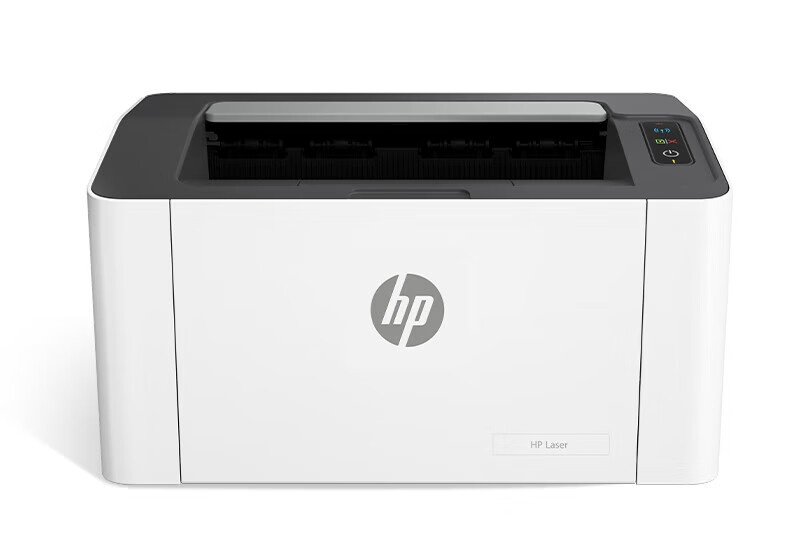
释放企业级性能:惠普Color Jet Managed MFP E77422dn驱动安装完全指南
作为专为高负荷办公环境设计的彩色激光多功能一体机,惠普Color Jet Managed MFP E77422dn凭借其卓越的彩色输出能力和智能管理功能,成为企业办公的高效伙伴。要充分发挥其22ppm同速打印和HP ColorSphere 4代亮彩碳粉技术的优势,正确的驱动程序安装至关重要。
为什么E77422dn需要专用驱动?
与普通打印机不同,E77422dn搭载了惠普JetIntelligence智能芯片,其驱动程序不仅包含基本打印功能,还集成了HP Web Jetadmin远程管理、色彩校准工具和耗材监控等企业级特性。这意味着通用驱动无法完全释放这台设备的潜力。
驱动下载步骤详解
方法一:惠普官网下载(推荐)
访问惠普官方网站支持页面,在搜索框中输入完整型号"Color Jet Managed MFP E77422dn"。特别注意选择与您操作系统完全匹配的版本,尤其是Windows 11用户需要选择专门优化的驱动版本,以确保触摸屏控制和自动双面打印功能正常工作。
方法二:离线安装包获取
对于企业IT管理员或需要批量部署的场景,建议下载完整的离线安装包(通常超过200MB)。这个版本包含了所有必要的组件,包括HP Color Sphere色彩管理模块和50页自动进稿器的扫描驱动。
E77422dn专属安装技巧
在安装过程中,当系统提示连接方式时,如果您计划使用网络连接,请确保打印机已接入企业网络并获取IP地址。E77422dn支持HP Web Jetadmin集中管理,安装时勾选此选项可以让后续的设备监控和维护更加便捷。
对于Mac用户,安装完成后需要进入系统偏好设置→打印机与扫描仪,手动启用"高精度色彩模式",这样才能充分发挥ColorSphere 4代碳粉的色彩表现力。
E77422dn常见问题解决方案
问题一:触摸屏控制失灵
安装驱动后如果4.3英寸彩色触摸屏响应异常,请检查是否安装了完整的功能驱动包,而非基础打印驱动。重新安装时选择"完整功能软件套件"通常可以解决此问题。
问题二:自动双面打印不工作
这通常是驱动配置问题。在打印机属性→设备设置中,确认"双面打印单元"已启用,并在首选项中设置双面打印为默认模式。
问题三:扫描至网络文件夹失败
E77422dn支持高级扫描功能,但需要正确配置扫描配置文件。通过嵌入式Web服务器(通过打印机IP地址访问)设置扫描目的地,比通过驱动程序配置更加稳定可靠。
驱动维护建议
定期检查惠普官网的驱动更新,特别是当企业网络环境或安全策略变更时。新版本驱动通常会优化HP JetIntelligence芯片的性能表现并增强安全特性。建议每季度检查一次更新,确保您的E77422dn始终保持最佳工作状态。
通过正确的驱动安装和配置,您的惠普Color Jet Managed MFP E77422dn将为企业带来高效、专业的彩色文档输出体验,同时通过集中管理功能显著降低运维成本。