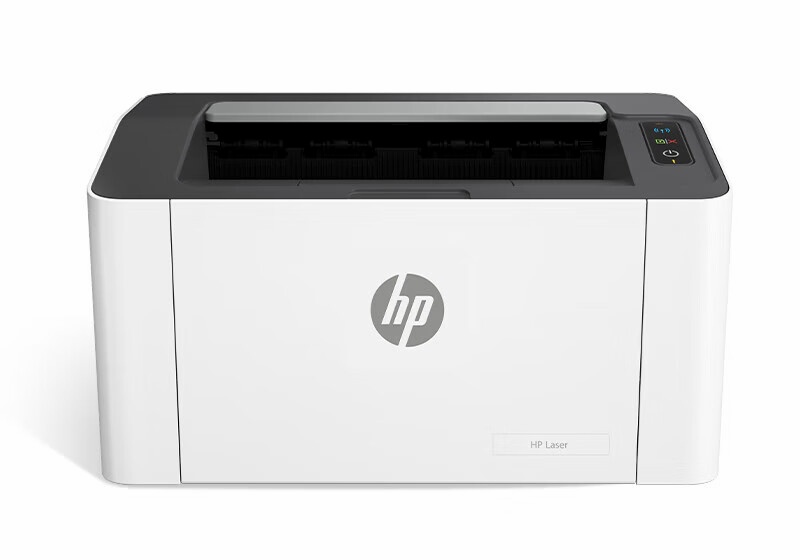
惠普Color Jet Managed MFP E78222dn驱动下载与安装全攻略
作为一款专为高强度办公环境设计的企业级彩色激光一体机,惠普Color Jet Managed MFP E78222dn凭借其月负荷10万页的耐用性和HP JetIntelligence智能技术,在驱动安装与配置上也有其独特要求。本文将为您提供针对此型号的完整驱动解决方案。
型号特性与驱动匹配要点
E78222dn并非普通办公设备,其每分钟40页黑白彩色同速打印、HP Web Jetadmin远程管理等功能,要求驱动程序必须完整支持:
- 企业级功能集成:驱动需包含HP Web Jetadmin插件,否则无法实现设备监控和耗材预警
- 安全协议兼容:HP Sure Start等安全功能要求驱动通过数字签名验证
- 多任务处理优化:50页自动进稿器(ADF)和双面打印需要专用驱动模块
官方驱动下载渠道与方法
Windows 11系统专属下载
访问惠普官方网站支持页面,搜索“E78222dn”时,请选择“完整功能驱动包”而非基础驱动,以确保获取所有企业级功能:
- 进入惠普官网支持页面,输入完整型号“Color Jet Managed MFP E78222dn”
- 在操作系统筛选中选择“Windows 11”
- 下载标注“全功能软件和驱动”的安装包(通常超过200MB)
Mac系统驱动特别说明
macOS用户需使用AirPrint协议,但为获得完整功能:
- 下载HP Easy Admin工具管理企业设置
- 通过系统偏好设置中的“打印机与扫描仪”添加
- 启用“高级选项”以配置双面打印和ADF设置
企业环境安装注意事项
网络部署前置准备
在企业网络中部署E78222dn前:
- 确认网络支持Bonjour协议或配置静态IP
- 防火墙需开放端口9100用于HP JetDirect通信
- 域环境中提前准备管理员权限账户
安全功能配置
安装完成后务必:
- 在HP Web Jetadmin中启用白名单功能
- 配置实时入侵检测通知
- 设置BIOS自动修复选项
典型问题与解决方案
驱动安装失败处理
问题:安装过程中提示“数字签名验证失败”
解决方案:这是由于企业安全策略冲突所致。临时禁用“驱动程序强制签名”(Windows)或下载HP Sure Start兼容版本。
网络扫描功能异常
问题:安装后无法使用网络扫描到文件夹功能
解决方案:此功能需要额外安装HP Scan软件扩展,并在驱动设置中配置SMB路径权限。
离线安装包使用技巧
对于无网络环境:
- 下载标注“离线安装包”的EXE文件(通常500MB以上)
- 安装前运行HP Connection Manager初始化工具
- 使用USB连接时,按特定顺序:先接电缆后开机
性能优化建议
安装完成后,通过以下设置充分发挥设备性能:
- 在打印首选项中启用“高速模式”
- 配置自动色彩校准计划
- 设置耗材预警阈值(建议设为15%)
遵循本指南,您的E78222dn将能够充分发挥其企业级性能,为高强度办公环境提供稳定可靠的打印服务。