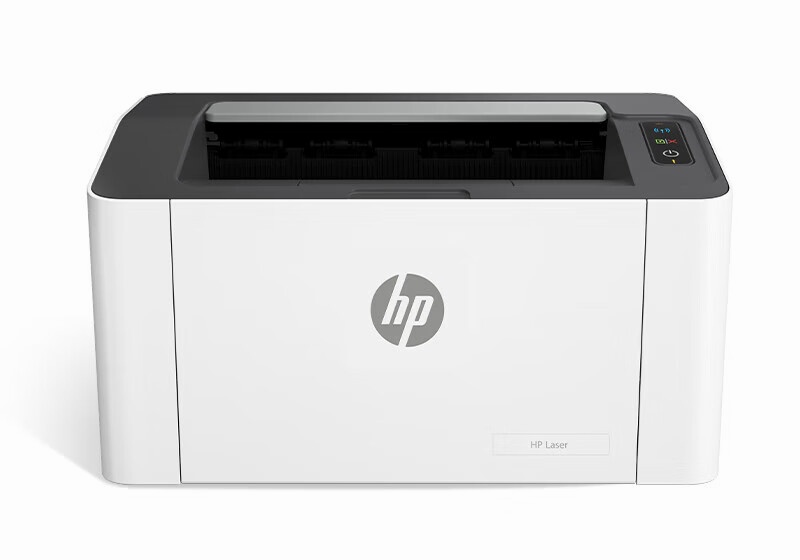
释放企业级彩色打印潜力:惠普Color Jet Managed MFP E78323dn驱动完全指南
作为专为高强度办公环境设计的彩色激光多功能一体机,惠普Color Jet Managed MFP E78323dn在驱动安装环节就有其独特要求。不同于普通打印机,这款月负荷高达10万页的设备需要特定的驱动配置才能充分发挥其性能优势。
为什么E78323dn的驱动如此重要?
这款打印机内置的HP JetIntelligence智能芯片需要与驱动程序深度配合,才能实现色彩校准、能耗管理和安全功能的完整控制。普通的通用驱动可能无法支持其特有的Color Sphere 4色碳粉优化技术和自动双面打印模块。
官方驱动下载步骤
Windows 11系统安装
访问惠普官方网站支持页面,在搜索框中输入完整型号"Color Jet Managed MFP E78323dn"。选择"驱动程序-通用打印驱动程序"版本,这个版本专门为企业级设备优化,支持Windows 11的所有安全特性。下载后运行安装程序,系统会自动检测网络中的打印机并应用最适合的配置。
Mac系统特别注意事项
对于Mac用户,建议下载"HP Easy Admin"工具包,它包含完整的AirPrint支持和高级色彩管理模块。安装过程中需要允许系统扩展权限,以确保HP Secure安全功能正常启用。
离线安装包获取方式
对于没有稳定网络连接的企业环境,可以从惠普支持页面下载完整的"驱动套件离线安装包",文件大小约850MB。这个安装包特别包含了所有必要的固件更新和色彩配置文件,确保打印机在离线状态下也能保持最佳性能。
手动安装的专业技巧
通过设备管理器进行手动安装时,选择"HP JetDirect打印"类而不是通用PCL驱动。在端口配置中,建议使用9100端口而不是默认的WSD端口,这样可以显著提升大数据量彩色文档的传输稳定性。
常见问题解决方案
驱动安装后触摸屏无响应
这通常是由于驱动版本与固件不匹配导致。需要同时下载并安装最新的固件更新包,重启打印机后重新配置触摸屏校准。
网络扫描功能失效
检查是否安装了完整的"扫描至网络"驱动组件,这个功能需要额外的软件包支持,在标准驱动安装中可能未被默认选中。
色彩输出不一致
确保安装了HP Color Sphere色彩管理插件,并在打印首选项中启用"专业色彩校准"模式。每月运行一次内置的色彩校准工具可以保持色彩一致性。
性能优化建议
安装完成后,建议在打印机属性中启用"高性能模式",这将充分利用4.3英寸触摸屏的快速操作界面。同时配置自动双面打印为默认设置,可以显著降低纸张消耗,符合企业环保要求。
正确安装驱动程序只是开始,定期访问惠普支持网站检查更新,可以确保您的E78323dn始终以最佳状态应对高负荷办公挑战。