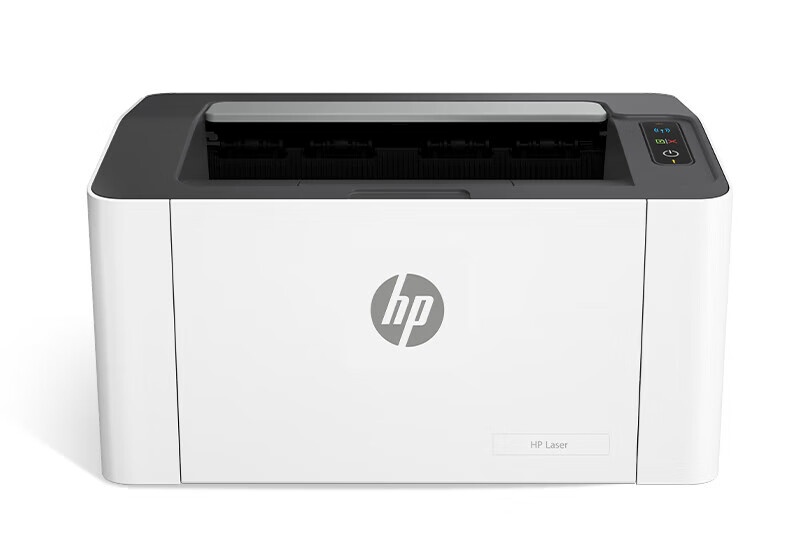
解锁惠普Color Jet Pro 4202dn专业性能:从驱动安装到色彩优化全解析
作为专为中小型办公环境设计的高效彩色激光打印机,惠普Color Jet Pro 4202dn凭借其5万页月打印负荷和HP ColorSphere碳粉技术,在保证文档专业性的同时大幅降低运营成本。本文将深入解析该型号特有的驱动安装要点与性能优化方案。
一、驱动下载前的环境准备
在开始惠普Color Jet Pro 4202dn驱动下载前,请确认:
- 系统兼容性:Windows 11需22H2以上版本,macOS要求12.0及以上
- 网络环境:千兆以太网接口需配合Cat5e以上网线才能发挥最佳性能
- 存储空间:完整驱动包需要850MB可用空间,建议准备至少2GB缓存空间
二、多平台驱动下载方案
1. Windows 11系统专属方案
访问惠普官网支持页面时,选择“HP Color Jet Pro 4202dn驱动下载 Windows 11”分类,特别注意下载包含HP Smart Color Management插件的完整套件,这是实现色彩精准还原的关键组件。
2. macOS系统优化方案
针对惠普Color Jet Pro 4202dn驱动下载 Mac需求,建议选择AirPrint兼容驱动与原生HP驱动双重方案。前者适合日常文档快速打印,后者在处理高精度彩色图表时能充分发挥ColorSphere碳粉的色彩表现力。
3. 离线安装包获取方式
对于网络受限环境,可通过惠普官网Color Jet Pro 4202dn驱动下载页面的“完整软件解决方案”获取离线安装包。该1.2GB的压缩包包含所有语言资源和诊断工具,解压后运行setup.exe即可开始HP Color Jet Pro 4202dn打印机驱动手动安装。
三、该型号特有安装注意事项
- 双面打印单元初始化:首次安装后需在打印机属性中启用“自动双面打印”功能,并进行5页测试页校准
- 网络配置优化:建议为设备分配静态IP,避免因IP变更导致驱动连接中断
- 色彩配置文件加载:安装完成后务必在“设备和打印机”中右键选择“颜色管理”,加载附带的ICC配置文件
四、典型问题解决方案
问题1:双面打印卡纸
这是4202dn在高速双面打印时的常见问题。解决方案:进入“打印首选项”→“设备设置”→将“双面打印速度”从“高速”调整为“标准”,同时确保使用80g/m²及以上规格的纸张。
问题2:色彩偏差
由于智能色彩管理技术的特殊性,可能出现色彩不一致。解决方法:运行HP工具箱中的“色彩校准向导”,选择“专业模式”进行3次连续校准,并使用原装HP ColorSphere碳粉。
问题3:网络连接不稳定
千兆网口对网络环境要求较高。建议:在路由器中开启IGMP Snooping功能,并将打印机设置为网络优先级设备。
五、性能优化建议
充分利用4202dn的550页总纸容量:将主纸盒设置为常用纸张(如A4普通纸),多功能进纸器专用于特殊介质(如信封、标签纸)。结合1.3瓦超低功耗特性,建议设置非工作时间自动进入深度节能模式。
通过以上定制化方案,不仅能顺利完成如何下载惠普Color Jet Pro 4202dn打印机驱动程序的任务,更能充分发挥这款专业打印机的全部潜力,为办公环境带来真正的高效彩色输出体验。