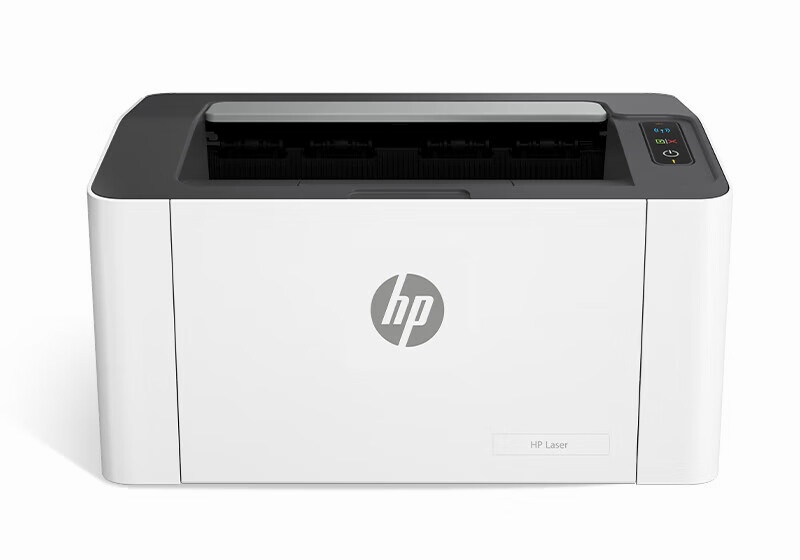
解锁专业办公效率:惠普Color Jet Pro 4203cdn驱动安装完全指南
作为专为中小型办公环境设计的专业级彩色激光打印机,惠普Color Jet Pro 4203cdn凭借其JetIntelligence智能硒鼓技术和28页/分钟的高速输出能力,成为提升办公效率的利器。本文将为您提供详尽的驱动下载与安装指导,确保您能充分发挥这台设备的全部潜能。
驱动下载前的准备工作
在开始下载驱动前,请确认您的打印机已接通电源并完成初始设置。4203cdn配备的2.7英寸彩色触摸屏将实时显示设备状态,建议先通过触摸屏完成网络连接配置(有线或无线),这将大幅简化后续驱动安装流程。
官方驱动下载渠道
Windows系统驱动下载
访问惠普官方网站,在搜索框中输入完整型号“Color Jet Pro 4203cdn”,选择与您Windows版本匹配的驱动程序。针对Windows 11用户,推荐下载“HP Color Jet Pro 4203cdn全功能驱动套件”,该套件包含打印、扫描及设备管理工具,完美支持系统最新特性。
Mac系统驱动下载
macOS用户可通过两种方式获取驱动:访问惠普支持网站下载专用驱动包,或利用系统自带的“打印机与扫描仪”偏好设置,通过AirPrint协议自动识别安装。建议选择前者以获得完整的设备管理功能。
特色功能驱动配置要点
JetIntelligence智能硒鼓技术配置
安装驱动后,务必进入“打印机属性”中的“耗材信息”页面,启用JetIntelligence智能优化模式。该功能可自动调整打印参数,延长硒鼓使用寿命,同时确保每页打印成本最低化。
高速双面打印设置
在驱动设置的“完成”选项中,勾选“自动双面打印”功能。4203cdn的自动双面器支持28页/分钟的高速双面输出,特别适合财务报表、宣传册等多页文档的快速打印。
移动打印配置
通过HP Smart App可实现无线直连打印。在手机应用商店下载HP Smart后,按照指引添加设备,即可实现云端打印、扫描至邮箱等高级功能,充分发挥4203cdn的智能连接特性。
安装过程中的特殊注意事项
- 网络环境要求:为确保无线直连稳定性,建议将打印机放置在路由器信号覆盖良好的位置,避免与微波炉等设备相邻
- USB连接时序:使用USB直接打印时,务必在驱动安装向导提示后再连接USB线,避免系统识别错误
- 触摸屏协同操作:安装过程中保持触摸屏处于活动状态,部分设置需通过触摸屏确认完成
- 防火墙设置:企业用户需在防火墙中开放相应端口,确保云打印功能正常使用
型号专属问题解决方案
驱动安装后触摸屏无响应
此问题多发生于Windows系统,解决方案:进入设备管理器→通用串行总线控制器,右键点击“USB打印支持”,选择“更新驱动程序”→手动从列表选择→更改为“USB大容量存储设备驱动”,重启后重新安装完整功能驱动。
Mac系统下双面打印选项灰色不可选
进入系统偏好设置→打印机与扫描仪,右键点击4203cdn选择“重置打印系统”,重新添加打印机并确保选择“AirPrint+HP Color Jet Pro 4203cdn”队列。
无线直连频繁断开
通过触摸屏进入“网络设置”→选择“Wi-Fi直连”→修改默认的SSID名称,避免与周边其他HP设备冲突,同时建议将信道带宽设置为20MHz提升稳定性。
离线安装包使用指南
对于网络环境受限的用户,惠普官网提供完整的离线驱动包下载。下载后解压至本地文件夹,运行setup.exe(Windows)或Install.pkg(Mac),按照离线安装向导操作即可。离线包包含所有必要的组件,安装过程中无需联网。
驱动维护与更新建议
建议每季度通过HP Smart App检查驱动更新,及时获取性能优化和安全性补丁。当更换新的智能硒鼓时,驱动会自动识别并校准色彩配置,无需手动干预。
通过正确安装和维护驱动程序,您的惠普Color Jet Pro 4203cdn将持续提供专业级的彩色打印体验,成为办公室中最可靠的打印伙伴。