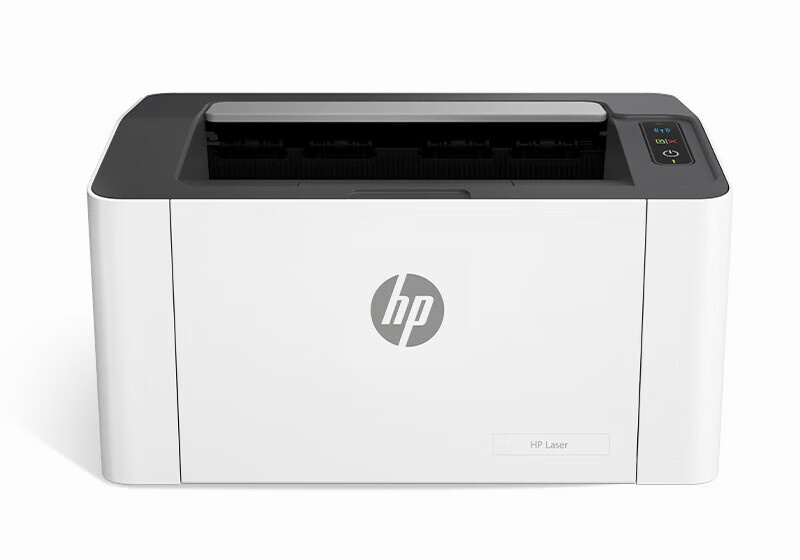
释放Color Jet Pro M252n的完整潜力:从驱动安装到高级功能配置
当您将惠普Color Jet Pro M252n这款专为现代办公设计的彩色激光打印机开箱后,第一件关键事项就是正确安装驱动程序。不同于普通打印机,M252n搭载的JetIntelligence智能硒鼓技术需要特定的驱动支持才能充分发挥其卓越的彩色输出质量和长寿命优势。
为什么M252n需要专门的驱动程序?
这款打印机的核心优势在于其智能硒鼓技术,驱动程序不仅是让电脑识别设备的桥梁,更是激活以下独特功能的关键:
- JetIntelligence智能优化:驱动会自动校准色彩输出,确保每次打印都保持专业品质
- 自动双面打印控制:驱动程序管理纸张翻转机制,实现无缝双面打印
- 移动打印集成:驱动支持HP Smart App的完整功能,包括无线直连和远程打印
官方驱动下载渠道与方法
通过惠普官网下载(推荐)
访问HP官方网站支持页面,输入"Color Jet Pro M252n"型号。网站会自动检测您的操作系统 - 但请注意,M252n在Windows 11中有时会被错误识别为通用PCL驱动程序,务必确认下载的是特定于M252n的完整功能驱动包。
各系统版本选择要点
Windows用户:选择"基本驱动程序"进行快速安装,或下载"完整功能软件包"以获得高级色彩管理工具。对于Windows 11,建议下载2022年之后发布的驱动版本以确保兼容性。
Mac用户:macOS系统通常已内置基础驱动,但为了使用AirPrint和高级色彩配置,仍需从官网下载补充组件。
M252n特有的安装注意事项
- 连接顺序很重要:先接通打印机电源并完成初始化,待控制面板显示就绪后再连接USB或配置网络
- 无线设置时机:如果使用无线连接,请在安装过程中当驱动程序提示时,通过打印机面板的无线按钮启动WPS配对,或直接输入网络密码
- 硒鼓识别:首次安装驱动后,系统可能会提示确认硒鼓状态,这是JetIntelligence技术的特有步骤,确保选择"继续使用原装硒鼓"
手动安装与离线安装指南
对于没有稳定网络连接的环境,M252n的离线安装包尤为重要:
从官网下载完整离线安装包(通常约200MB),解压后运行setup.exe。在安装类型中选择"高级"或"自定义"安装,然后指定驱动程序位置。关键步骤是确保选择"HP Color LaserJet Pro M252 Series PCL-6"而不是通用驱动。
M252n常见问题与解决方案
驱动安装后打印机无响应
这通常是USB连接时序问题。完全卸载驱动后,按此顺序操作:启动打印机→连接USB→等待系统检测→安装驱动。
双面打印选项不可用
检查是否安装了完整功能驱动而非基础驱动。在打印机属性中,找到"设备设置"选项卡,确保"双面打印器"显示为"已安装"。
移动设备无法发现打印机
M252n的无线直连功能需要驱动中的Bonjour服务支持。在Windows服务中确保"Bonjour Service"处于运行状态。
色彩输出与屏幕显示不符
这是M252n用户常见问题。运行HP Color Center(通过完整驱动安装),使用内置的色彩校准工具,并确保在打印首选项中选择"sRGB"色彩空间。
充分利用您的M252n
正确安装驱动后,您将能完全体验这款打印机的优势:从通过HP Smart App直接从手机打印,到使用自动双面打印节省50%的纸张成本。定期访问惠普官网检查驱动更新,可以确保您的M252n始终保持最佳性能状态。
记住,合适的驱动程序是释放M252n全部潜力的钥匙 - 它不仅让打印机工作,更让打印机智能工作。