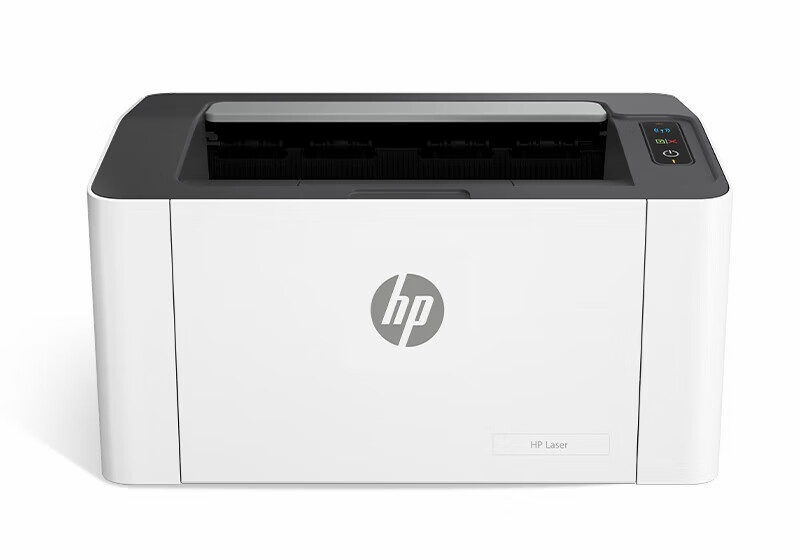
释放M254dn全部潜能:从驱动安装到高效办公的完整指南
当您将惠普Color Jet Pro M254dn接入办公网络时,这款搭载JetIntelligence技术的彩色激光打印机就成为了团队协作的枢纽。不同于普通打印机,M254dn的20页/分钟同速彩打与智能硒鼓协同系统需要精准的驱动匹配才能发挥最佳性能。
一、驱动下载前的环境自检
在访问惠普官网前,请先确认:
• 系统架构:Windows 11需特别注意32/64位版本选择
• 网络环境:有线网络连接需提前配置IP地址段
• 硒鼓状态:新机首次安装需确保所有硒鼓保护条已移除
二、三种驱动获取方式详解
方式1:智能自动安装(推荐新手)
运行HP Smart应用时,系统会自动识别M254dn的双面打印模块固件版本,推送经过验证的驱动组合包。此方式会同步安装色彩校准工具,确保彩色输出与屏幕显示一致。
方式2:官网精准下载
访问HP支持页面时,建议同时下载:
• 基础打印驱动(约280MB)
• HP Color Center色彩管理组件
• 固件更新包(2023年后生产机型需安装NFC认证补丁)
方式3:离线安装包部署
针对无网络环境,可使用包含完整依赖组件的HP_LJP_M254dn_FullSolution_Offline.exe(约1.2GB),该包已集成.NET Framework 4.8运行库和USB3.0传输优化模块。
三、型号专属安装要点
- 双面器初始化:首次安装后需在打印机属性→设备设置中启用“自动双面打印单元”
- 网络认证配置:企业环境需在驱动端口设置中开启802.1X认证支持
- 色彩配置文件加载:从驱动高级选项导入sRGB IEC61966-2.1色彩规范
四、典型问题解决方案
| 现象 | 根源 | 解决方案 |
|---|---|---|
| 双面打印卡纸 | 翻页机构未校准 | 运行‘打印机工具箱’中的‘双面器对齐程序’ |
| 彩色输出偏暗 | 色彩映射表丢失 | 在色彩管理→高级中重置为‘HP Color LaserJet模式’ |
| 网络频繁离线 | IP冲突导致 | 在Web管理页面绑定MAC地址与静态IP |
五、不同系统特别提示
Windows 11用户
需关闭‘内存完整性保护’功能后方可安装数字签名驱动,安装完成后建议重新开启该安全功能。
macOS用户
在Ventura及以上系统中,需在隐私与安全性设置内批准HP背景色彩管理进程的运行权限。
通过精准的驱动配置,您的M254dn将持续输出媲美印刷品的彩色文档,JetIntelligence智能硒鼓技术更可节约最高15%的碳粉消耗。立即访问惠普官方支持页面,开启高效彩色办公新纪元。