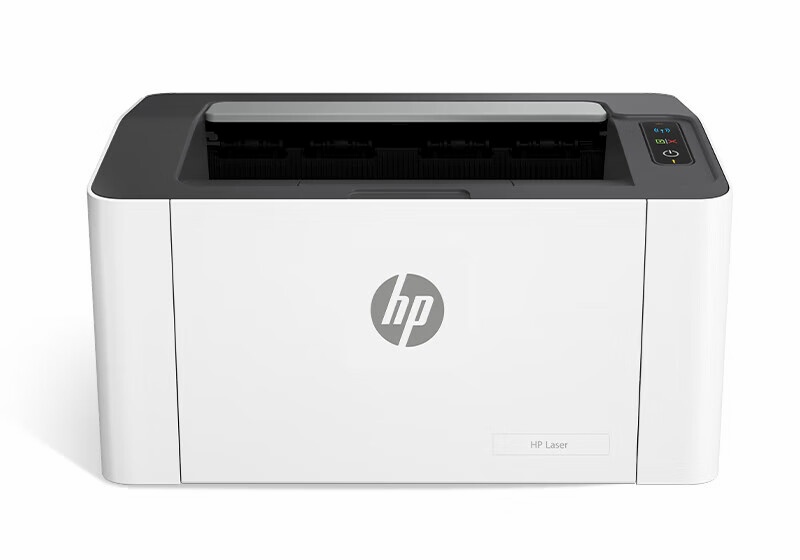
释放M254dw全部潜能:从驱动安装到故障解决的完整指南
当您将惠普Color Jet Pro M254dw这台配备JetIntelligence技术的彩色激光打印机接入办公网络时,首先需要确保驱动程序正确安装。这款专为中小型办公环境设计的设备,其22页/分钟的高速输出和智能硒鼓系统,只有在匹配的驱动支持下才能充分发挥效能。
为什么M254dw需要专用驱动?
与传统打印机不同,M254dw的JetIntelligence智能硒鼓技术需要驱动程序来解析硒鼓芯片数据,实现碳粉余量监测和自动优化打印质量。此外,其无线直连功能也需要驱动程序建立安全通信协议,确保移动设备通过HP Smart App连接时的稳定性。
官方驱动下载渠道
Windows系统(含Windows 11)
访问惠普支持官网,在搜索框输入‘Color Jet Pro M254dw’,选择‘驱动程序-打印机’,系统会自动检测您的操作系统。推荐下载‘功能齐全的驱动程序’(约350MB),该版本包含:
- HP Smart App集成模块
- 双面打印单元控制程序
- 色彩校准工具
- 无线配置向导
Mac系统
对于macOS用户,建议通过‘系统偏好设置-打印机与扫描仪’直接添加打印机。若需高级功能,可从惠普官网下载HP Easy Start工具,它能自动识别网络中的M254dw并安装AirPrint驱动组件。
M254dw特有安装注意事项
- 首次开机等待:新机首次启动需3-5分钟初始化硒鼓芯片,期间勿断开电源
- 无线网络配置:建议先通过USB线完成初始驱动安装,再通过HP Smart App配置Wi-Fi Direct
- 驱动程序签名:Windows 11用户如遇驱动签名错误,需临时禁用‘驱动程序强制签名’
- 防火墙设置:安装过程中需允许HP服务通过防火墙,否则影响移动打印功能
离线安装方案
对于无网络环境,可从惠普官网下载‘离线驱动包(全功能版)’。下载完成后:
- 运行HP Printer Installation Wizard
- 选择‘通过USB连接’或‘网络连接’
- 当提示‘找不到驱动程序’时,手动指定离线包解压路径
- 完成安装后重启打印后台处理程序
M254dw典型问题解决方案
无线连接频繁断开
此问题常见于2.4GHz/5GHz双频路由器环境。解决方案:进入路由器设置,将M254dw的MAC地址绑定至2.4GHz频段,或关闭路由器的‘频段自动切换’功能。
双面打印卡纸
M254dw的自动双面器对纸张重量敏感。请确保使用70-90g/m²的普通纸,并正确调整纸盒导板。若持续卡纸,可尝试更新至最新版固件。
硒鼓状态误报
当驱动检测到非原装硒鼓时可能限制功能。长按‘取消’键5秒可临时跳过检测,但建议使用原装HP 410A系列硒鼓以获得最佳性能。
驱动维护建议
定期通过HP Smart App检查驱动更新,特别是当操作系统升级后。建议每季度访问惠普支持网站,查看是否有针对打印质量或连接稳定性的驱动优化版本。
正确安装驱动程序只是开始,充分理解M254dw的智能特性才能让这台彩色办公利器真正提升您的工作效率。若遇到特殊问题,惠普官方社区的M254dw专属讨论区有大量实际使用案例可供参考。