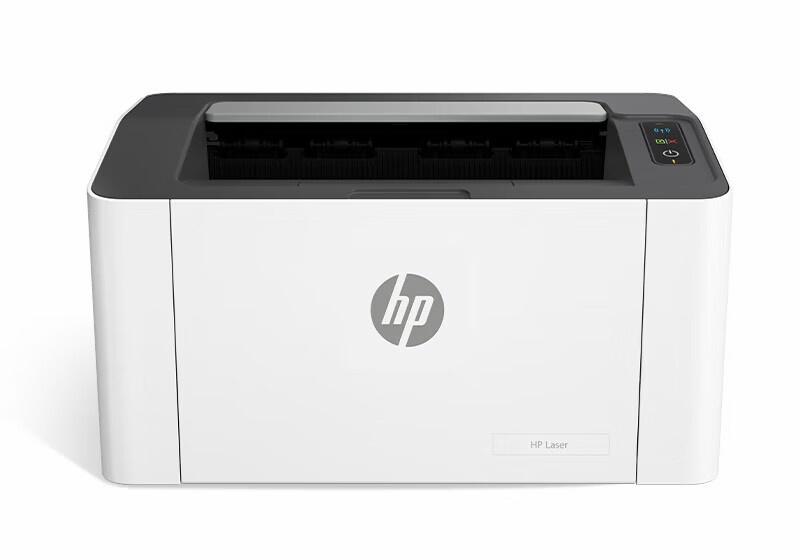
解锁专业色彩:惠普Color Jet Pro M452dn驱动完全安装指南
当您将这台搭载HP ColorSphere碳粉技术的彩色激光打印机接入办公网络时,首先要确保驱动程序能完美释放其28页/分钟的打印潜能。与传统打印机不同,M452dn的自动双面打印和网络安全管理功能需要特定的驱动配置方案。
为什么M452dn的驱动安装如此关键?
这款专为中小型办公环境设计的打印机,其600x600 dpi的高分辨率输出依赖于驱动程序对ColorSphere碳粉的精确控制。许多用户在安装后未能实现标称的打印速度,往往是因为选择了通用驱动而非型号专用驱动。
官方驱动下载渠道
Windows 11系统专属方案
访问惠普支持官网时,请务必在搜索框输入完整型号“HP Color LaserJet Pro M452dn”,而非简写。Windows 11用户需特别注意:系统自动推送的驱动可能不包含完整的双面打印控制模块。建议下载“功能完整驱动包”(约280MB),而非基础驱动。
macOS用户特别提醒
Mac用户可通过AirPrint实现基础打印,但要充分发挥自动双面打印和色彩管理功能,仍需安装HP提供的专用驱动包。在macOS Big Sur及更新系统中,需在“安全性与隐私”中授权HP驱动扩展。
M452dn特有安装注意事项
- 网络优先安装原则:首次连接建议使用USB线完成驱动安装,随后立即配置以太网连接。这款打印机的网络模块在驱动安装过程中需要特别初始化
- 双面打印器校准:安装完成后务必在打印机属性中运行“双面打印校准工具”,这是M452dn独有的维护功能
- 色彩配置文件加载:驱动安装后,在色彩管理选项中手动选择“HP Color LaserJet Pro M452dn Color Profile”以获得最佳色彩输出
该型号典型问题解决方案
问题一:网络连接后打印任务队列阻塞
解决方案:这是M452dn网络驱动常见问题。进入“设备与打印机”→右键点击打印机图标→选择“查看正在打印的内容”→取消所有挂起任务。然后重启打印后台处理器服务。
问题二:双面打印页面顺序错误
解决方案:在打印机属性→设备设置中,将“双面打印单元”从“自动检测”改为“已安装”,这是该型号特有的设置项。
问题三:彩色输出与屏幕显示严重不符
解决方案:卸载当前驱动,重新安装时选择“自定义安装”,确保勾选“HP ColorSphere色彩管理模块”。
离线安装包特别说明
对于没有稳定网络连接的企业环境,建议下载约320MB的离线安装包。这个完整包包含M452dn专用的固件更新组件,能预防后期出现的碳粉盒识别问题。安装前请确保系统有至少1GB空闲内存,因为该型号的驱动会常驻内存以维持28页/分钟的打印速度。
驱动维护建议
每月通过HP JetAdvantage工具箱检查驱动更新,M452dn的驱动更新频率高于普通型号,这是因为惠普持续优化其ColorSphere碳粉控制算法。定期清理打印队列可防止驱动假死,这是保持该型号高速打印的关键。
通过正确的驱动安装和维护,您的M452dn将持续输出专业级彩色文档,充分体现其在同价位产品中出色的色彩表现力和办公效率优势。