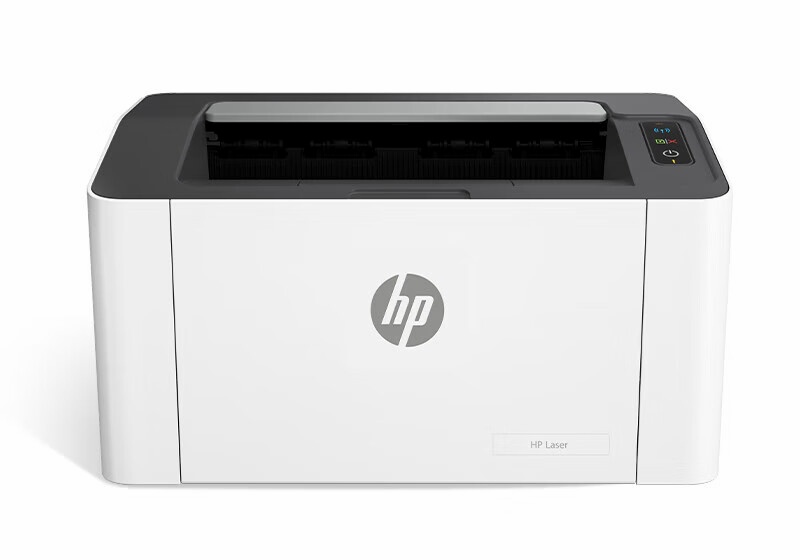
释放M176n全部潜能:从驱动安装到高效使用的完整指南
作为专为中小型办公环境设计的彩色激光多功能一体机,惠普Color JetPro MFP M176n凭借其独特的JetIntelligence智能硒鼓技术和自动双面打印功能,在紧凑空间中实现了专业级彩色输出。本文将带您深入了解这款设备的驱动安装要点及使用技巧。
驱动下载前的准备工作
在下载驱动前,请先确认您的设备已通过USB线缆稳定连接电脑,或已接入同一局域网。对于网络安装,建议先通过控制面板的‘网络设置’获取打印机IP地址,这将大幅简化后续配置流程。
各平台驱动下载指南
Windows系统安装
访问惠普官网支持页面时,请特别注意选择‘完整功能驱动套件’而非基础驱动。M176n的自动双面打印和扫描功能需要完整驱动支持。对于Windows 11用户,建议下载版本号不低于v5.0的驱动以确保兼容性。
macOS系统安装
Mac用户可通过AirPrint实现基础打印,但要充分发挥M176n的扫描和传真功能,仍需安装HP官方驱动包。在macOS Monterey及更新系统中,需在‘安全性与隐私’中授权HP驱动扩展。
手动安装的特殊技巧
当自动安装失败时,手动安装是可靠选择。下载离线安装包后,通过设备管理器添加打印机时,请选择‘从磁盘安装’并指定解压后的‘hpcmp176n.inf’文件。特别注意:M176n需要同时安装打印和扫描两个驱动组件。
常见问题解决方案
网络连接不稳定
M176n内置网络模块对某些路由器设置敏感。若遇到断续连接,建议将打印机IP设置为静态地址,并在路由器中分配固定DHCP租约。
双面打印异常
如自动双面打印功能失效,请检查驱动设置中的‘双面打印单元’是否启用,同时确保硒鼓芯片为原装JetIntelligence型号,兼容硒鼓可能无法支持此功能。
扫描功能无法使用
扫描问题多源于驱动组件不完整。建议通过‘添加或删除程序’卸载现有驱动,重新安装完整版驱动套件,并确保Windows Image Acquisition服务已启动。
节能使用建议
利用M176n的自动唤醒功能,在设备设置中调整休眠时间至10分钟,配合JetIntelligence硒鼓的节能特性,可降低待机功耗达30%。定期使用内置的工具箱程序校准色彩,能延长硒鼓使用寿命。
通过正确的驱动安装和优化设置,您的M176n将成为办公室中最可靠的彩色办公伙伴。如需最新驱动,请访问惠普官方网站支持页面下载。