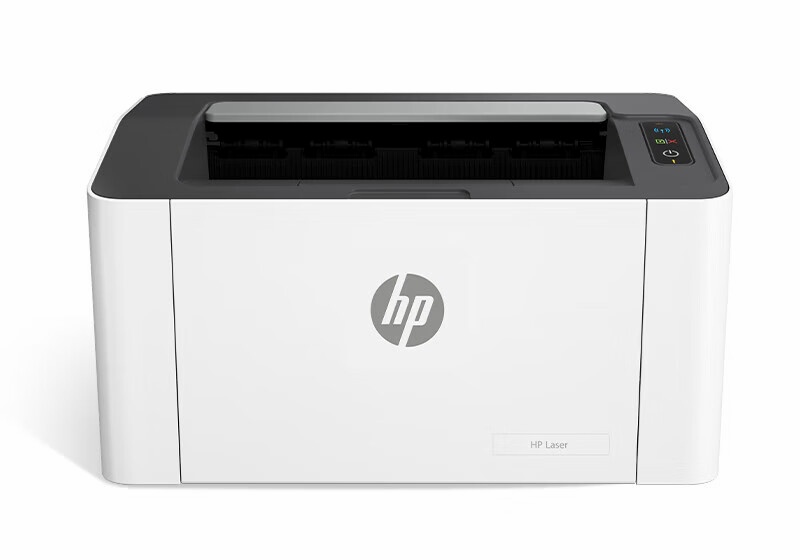
释放M180nw全部潜能:从驱动安装到高效使用的完整指南
当您将惠普Color Jet Pro MFP M180nw这款专为小型办公空间设计的智能彩色一体机带回家时,第一件需要解决的事情就是驱动安装。这款打印机不仅拥有18页/分钟的打印速度和12秒快速首页输出,其独特的JetIntelligence智能硒鼓技术和无线直连功能,更需要正确的驱动程序才能完全释放性能。
为什么M180nw的驱动安装与众不同?
与传统打印机不同,M180nw搭载的JetIntelligence技术需要特定驱动才能实现智能硒鼓状态监控和碳粉余量预测。许多用户在首次安装时容易忽略这一点,导致无法使用移动打印和无线直连等核心功能。
分步驱动下载指南
Windows 11系统专用安装
访问惠普官网支持页面时,请务必选择“HP Color Jet Pro MFP M180nw全功能软件套件”,而非基础驱动。这个套件包含:
- 完整的打印/扫描驱动
- HP Smart App集成组件
- 无线配置工具
- 硒鼓管理系统
Mac用户特别注意事项
macOS系统下,建议通过App Store下载HP Easy Start应用程序。这个专用工具能自动检测您的M180nw并安装最适合Mac系统的驱动版本,特别是对于macOS Monterey及更新系统。
离线安装包获取方式
对于网络环境不稳定的办公室,可在惠普官网搜索“HP Color Jet Pro MFP M180nw离线驱动包”,下载约450MB的完整安装文件。安装前请暂时关闭杀毒软件,以免误删必要的组件。
M180nw特有安装问题解决
无线连接反复失败
这是M180nw最常见的问题。解决方案:首先重置打印机的网络设置(设置→网络→恢复网络默认值),然后使用USB线临时连接完成初始驱动安装,最后在HP Smart App中配置无线网络。
扫描功能无法使用
确保安装了全功能软件套件而非基础驱动。在Windows中,打开“HP扫描”应用程序;在Mac上,使用“图像捕捉”工具。如果问题持续,检查防火墙设置是否阻止了HP扫描服务。
移动打印设置技巧
要充分发挥M180nw的移动打印能力,请在手机上下载HP Smart App后,选择“设置新打印机”→扫描打印机控制面板上的Wi-Fi直连二维码。这个过程比传统网络配置快得多,且更稳定。
驱动维护建议
每隔6个月检查一次驱动更新,惠普会持续优化M180nw的性能和兼容性。当操作系统重大更新后(如Windows功能更新),建议重新安装最新版驱动以确保所有功能正常工作。
正确安装驱动后,您将能完全体验M180nw的智能特性——从手机直接打印彩色文档,到自动提醒硒鼓更换时间,这款专为小型办公环境设计的全能打印机将成为您最高效的工作伙伴。