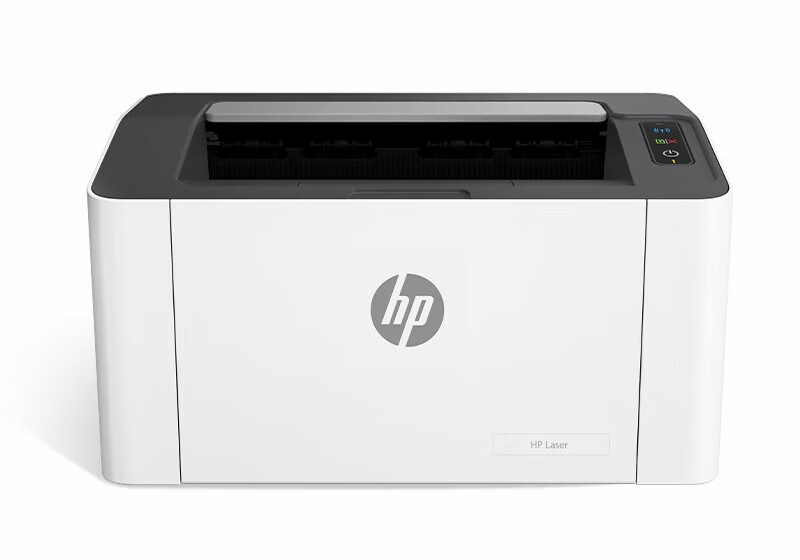
释放M377dw全部潜能:专业驱动安装与优化指南
作为专为中小型办公室设计的彩色激光多功能一体机,惠普Color Jet Pro MFP M377dw凭借其JetIntelligence智能硒鼓技术和22页/分钟的高速打印能力,重新定义了办公效率标准。但要充分发挥这些优势,正确的驱动程序安装至关重要。
为什么M377dw的驱动安装与众不同?
与普通打印机不同,M377dw搭载的JetIntelligence智能硒鼓技术需要特定的驱动支持才能实现:
- 智能碳粉余量监测与预警功能
- 13秒极速首页输出技术
- 自动双面打印的精准控制
- 无线直连与移动打印的无缝切换
精准下载:找到适合你系统的驱动版本
Windows 11用户特别注意
由于M377dw的发布早于Windows 11系统,建议选择“HP Universal Print Driver”系列中的Color版本,而非型号专用驱动,以确保最佳兼容性。
macOS用户须知
对于macOS Monterey及更新系统,需下载“HP Easy Start”应用程序,它会自动识别并安装最适合的驱动版本,避免AirPrint功能受限。
离线安装包的特殊价值
对于网络环境不稳定的办公室,建议下载完整版离线安装包(通常超过200MB),它包含了所有必要的组件,避免安装过程中因网络问题导致的失败。
M377dw专属安装流程
- 连接策略:首次安装建议使用USB连接,待驱动安装完成后再配置无线网络
- 驱动选择:在惠普官网选择“全功能驱动程序”而非基础驱动,以确保扫描和传真功能完整
- 硒鼓初始化:安装过程中保持打印机开机,让系统完成JetIntelligence硒鼓的首次识别
- 功能验证:安装后务必测试自动文档进纸器(ADF)的扫描功能,这是M377dw的核心优势之一
M377dw特有问题解决方案
无线直连频繁断开
问题根源:驱动中的省电模式设置与无线模块冲突
解决方案:在打印机属性→端口设置中,取消“允许计算机管理打印机电源”选项
HP Smart App无法发现设备
问题根源:防火墙阻止了Bonjour服务发现协议
解决方案:在Windows防火墙中允许“Bonjour Service”或手动添加打印机IP地址
自动双面打印卡纸
问题根源:驱动程序双面器设置与实际硬件不匹配
解决方案:在设备设置中确认双面打印单元已正确识别,并更新至最新固件
专业用户优化建议
- 定期检查固件更新,M377dw的智能硒鼓性能会随固件升级而优化
- 在繁忙办公环境中,建议禁用驱动中的“高级图像增强”功能以提升打印速度
- 为保持彩色输出一致性,每月至少执行一次驱动中的“颜色校准”程序
驱动安装:高效办公的第一步
正确的驱动安装不仅是让M377dw正常工作的基础,更是释放其全部性能潜力的关键。遵循本指南,您将能够充分利用这款专业彩色一体机的各项先进功能,真正实现高效、智能的彩色办公体验。