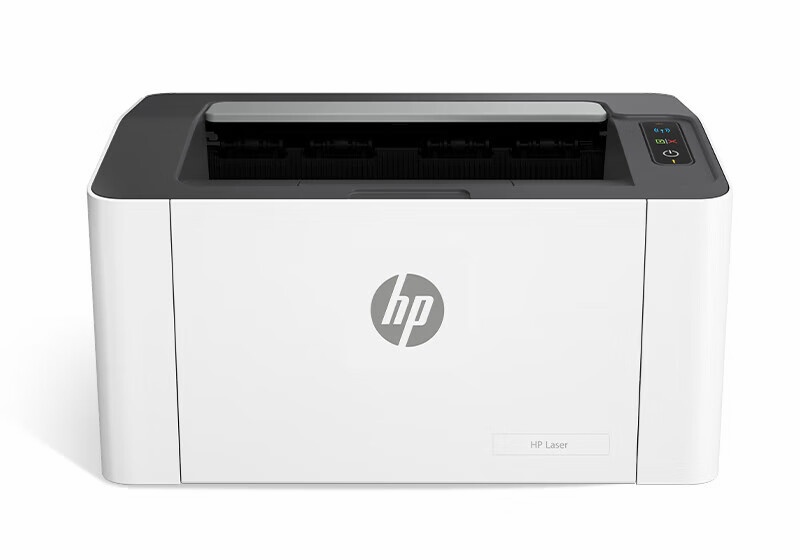
解锁专业绘图性能:惠普Designjet 1000 Series驱动完全配置指南
作为专为CAD、GIS和工程绘图领域设计的专业设备,惠普Designjet 1000 Series凭借其1200x1200 dpi超高精度输出和智能介质自适应系统,成为建筑、制造行业不可或缺的绘图伙伴。要充分发挥这些专业特性,正确的驱动配置至关重要。
驱动下载官方渠道
针对不同操作系统,建议通过以下官方途径获取驱动:
- Windows 11用户:访问HP官网支持页面,选择"Designjet 1000 Series"产品线,系统将自动推荐兼容Windows 11的最新驱动包,包含完整的HP-GL/2语言支持模块
- Mac用户:在HP驱动下载页面选择macOS版本时,请注意勾选"专业绘图工具包"选项,确保获得完整的色彩校准配置组件
- 离线安装包:对于无网络环境的工作站,可下载HP提供的完整驱动套件(约850MB),包含所有必要的PostScript解释器和介质配置文件
型号专属安装要点
Designjet 1000 Series的安装与其他打印机有所不同:
- 首次连接时确保启动"专业模式",这是激活1200dpi超高精度输出的关键步骤
- 在驱动设置中务必加载"工程图纸优化配置文件",这是实现线条锐利无毛刺的核心设置
- 配置介质类型时,建议运行"智能介质校准向导",让系统自动优化绘图纸和胶片的打印参数
典型问题与解决方案
问题一:AutoCAD中HP-GL/2输出异常
解决方案:在驱动属性的"高级"选项卡中,启用"专业绘图语言增强模式",并确保选择"RTL语言优先"选项
问题二:彩色图纸色彩偏差
解决方案:运行驱动自带的"智能色彩校准工具",使用随机的色彩校准页进行设备级色彩匹配
问题三:大幅面输出卡顿
解决方案:在打印首选项中调整"内存使用策略"为"专业绘图模式",并确保系统预留至少2GB可用内存
专业使用建议
为充分发挥Designjet 1000 Series的专业性能,建议:定期更新介质配置文件,特别是在更换纸张品牌时;每月执行一次打印头校准,确保线条精度;在批量打印前先输出测试页验证色彩一致性。
通过正确的驱动配置和维护,您的Designjet 1000 Series将始终保持工程图纸输出的专业水准,为您的设计工作提供可靠保障。