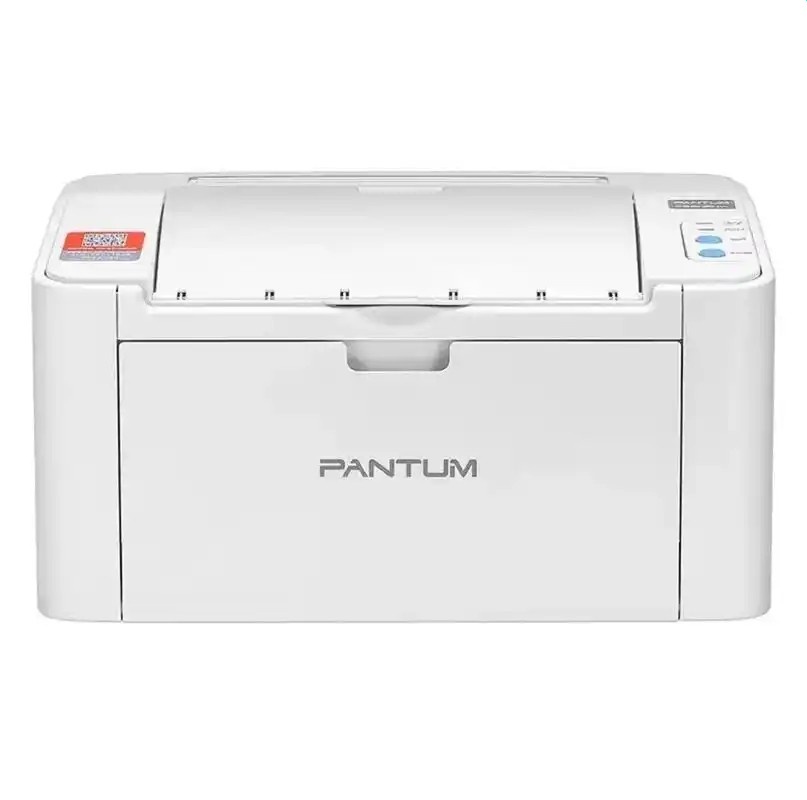
产品简介
黑白激光打印机
核心功能与优势
黑白激光打印机
为何需要更新驱动
保持打印机驱动程序的更新是确保最佳打印体验的关键。新版本的驱动程序通常包含性能优化、bug修复和新功能支持。对于奔图BM2300用户来说,定期更新驱动不仅能提升打印质量,还能增强与最新操作系统的兼容性,确保设备的长期稳定运行。
奔图BM2300驱动下载步骤
- 访问官方页面:点击页面上的"下载驱动程序"按钮,直接跳转到奔图官网下载页面
- 选择产品型号:在下载页面中找到"BM2300"型号,确保选择正确的产品
- 选择操作系统:根据您的电脑系统(Windows 10/11、macOS等)选择对应的驱动版本
- 下载驱动文件:点击下载按钮,将驱动程序保存到您的电脑
- 运行安装程序:双击下载的驱动文件,按照安装向导的提示进行操作
- 连接设备:使用USB线将打印机连接到电脑,确保设备处于开机状态
- 完成安装:按照屏幕提示完成驱动安装,并进行打印测试
驱动安装指南
在开始安装奔图BM2300驱动程序之前,请确保您的打印机已正确连接并处于开机状态。安装过程中,建议关闭其他正在运行的程序,以确保安装过程的顺利进行。如果您的系统启用了用户账户控制(UAC),安装程序可能会要求管理员权限,请点击"是"以继续安装。安装完成后,建议重启电脑以确保所有设置生效。
常见问题解答
Q: 奔图BM2300支持哪些操作系统?
A: 奔图BM2300兼容多种主流操作系统,包括Windows 7/8/10/11、macOS 10.12及以上版本,以及部分Linux发行版。具体的系统兼容性信息请参考奔图官网的技术规格页面。
Q: 驱动安装失败怎么办?
A: 如果驱动安装遇到问题,首先检查打印机是否正确连接并开机。确保下载的驱动版本与您的操作系统匹配,并以管理员身份运行安装程序。如果问题持续,可以尝试卸载旧版本驱动后重新安装,或联系奔图技术支持获取帮助。
Q: 如何确认驱动安装成功?
A: 驱动安装成功后,您可以在"设备和打印机"(Windows)或"系统偏好设置"(macOS)中看到奔图BM2300的图标。建议打印一张测试页来验证打印机和驱动的正常工作。
Q: 打印质量不佳如何解决?
A: 如果打印质量不理想,首先检查碳粉盒是否需要更换,然后尝试清洁打印头。在驱动程序中调整打印质量和分辨率设置,通常可以显著改善打印效果。