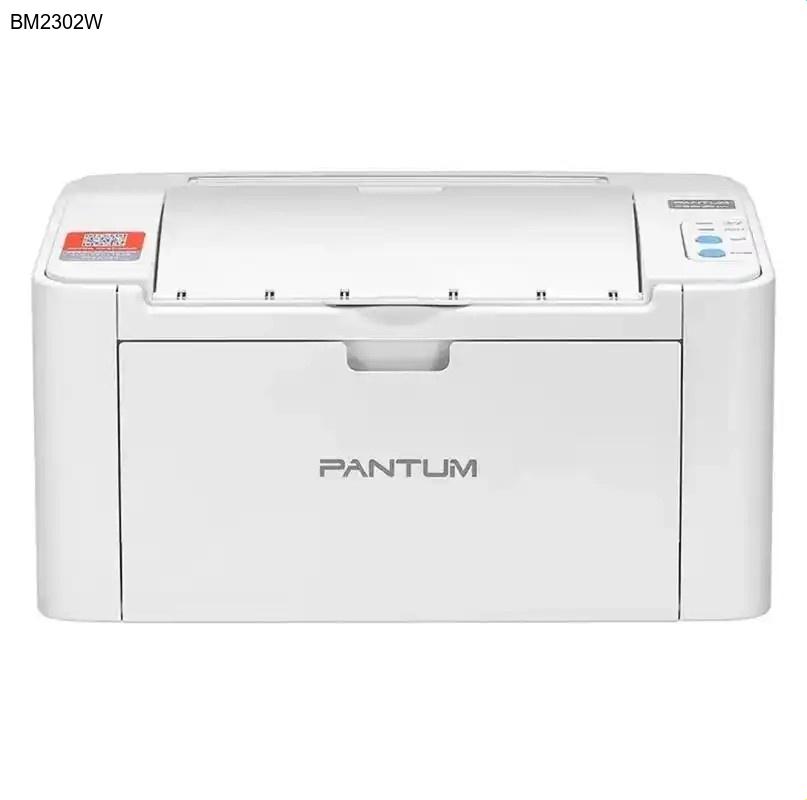
简介
奔图BM2302W是一款专为现代办公和家庭用户设计的无线黑白激光打印机,凭借其出色的WiFi连接功能和高效打印性能,为用户提供了便捷的无线打印体验。要充分发挥这款打印机的全部潜力,正确下载和安装奔图驱动程序至关重要。本指南将为您提供详细的奔图BM2302W驱动下载和安装步骤,确保您的打印机能够稳定运行。
核心功能与优势
奔图BM2302W无线黑白激光打印机集多项实用功能于一身,是追求效率和便捷用户的理想选择:
- 无线WiFi连接:摆脱线缆束缚,支持多设备同时连接,方便办公室或家庭中的多用户共享使用
- 高效打印性能:采用激光打印技术,输出速度快,文字清晰锐利,满足高强度打印需求
- 节能环保设计:低功耗运行,待机功率低,符合现代环保标准
- 紧凑机身设计:占用空间小,适合各种办公环境和家庭使用场景
- 稳定可靠的打印质量:确保每一份文档都专业清晰,适合商务文件和日常打印
为何需要更新驱动
保持奔图驱动程序的最新状态对打印机的正常运行至关重要。更新的驱动程序能够:
- 修复已知问题和漏洞,提高系统稳定性
- 优化打印性能,提升打印速度和效率
- 兼容新的操作系统版本,确保设备正常工作
- 增强安全防护,防止潜在的安全风险
- 提供新功能和改进,提升用户体验
定期检查并更新奔图驱动程序,可以确保您的BM2302W打印机始终保持最佳工作状态。
奔图BM2302W驱动下载步骤
按照以下步骤,您可以轻松从奔图官网下载正确的驱动程序:
- 访问奔图官方网站:打开浏览器,进入奔图官方技术支持页面
- 选择产品型号:在驱动下载区域,选择"打印机"类别,然后找到并点击"BM2302W"型号
- 选择操作系统:根据您电脑的操作系统(Windows 10/11或macOS)选择对应的驱动版本
- 下载驱动程序:点击下载按钮,将驱动安装包保存到电脑的指定文件夹中
- 验证文件完整性:下载完成后,确认文件大小与官网显示一致,确保下载完整
建议在下载前确认您的操作系统版本,以确保选择正确的奔图驱动程序。
驱动安装指南
下载完成后,按照以下步骤安装奔图驱动程序:
- 运行安装程序:找到下载的驱动文件,双击运行安装程序
- 遵循安装向导:按照屏幕提示逐步操作,接受许可协议
- 连接打印机:确保BM2302W打印机已开启并通过WiFi连接到同一网络,或通过USB线连接电脑
- 自动检测设备:安装程序会自动检测并识别您的打印机
- 完成安装:按照提示完成剩余步骤,重启电脑使设置生效
安装完成后,建议打印测试页验证安装是否成功。如果遇到任何问题,可参考常见问题解答部分或联系奔图客服。
常见问题解答 (FAQ)
如何确认我的操作系统版本?
Windows用户可右键点击"此电脑"选择"属性"查看系统信息;Mac用户可点击左上角苹果菜单选择"关于本机"。确认系统版本后,在奔图官网下载对应版本的驱动程序。
驱动安装失败怎么办?
首先确保下载的驱动与您的操作系统兼容。关闭所有安全软件和防火墙临时重试。如问题持续,可尝试以管理员身份运行安装程序,或访问奔图官网获取技术支持。
BM2302W无线连接不稳定如何解决?
确保打印机与路由器距离适中,避免信号干扰。检查路由器设置,确认2.4GHz频段正常工作(BM2302W不支持5GHz)。重新配置无线连接或更新路由器固件可能解决问题。
驱动程序需要定期更新吗?
建议每6-12个月检查一次驱动更新,或在操作系统升级后更新驱动。最新版本的奔图驱动程序通常包含性能优化和兼容性改进。
总结
正确下载和安装奔图BM2302W驱动程序是确保打印机正常工作的关键步骤。通过本指南提供的详细步骤,您可以轻松完成奔图驱动的下载和安装,充分发挥这款无线黑白激光打印机的优秀性能。无论是办公文档还是家庭打印需求,BM2302W都能提供稳定可靠的服务。立即访问奔图官网下载最新驱动程序,开始享受便捷高效的无线打印体验吧!