简介
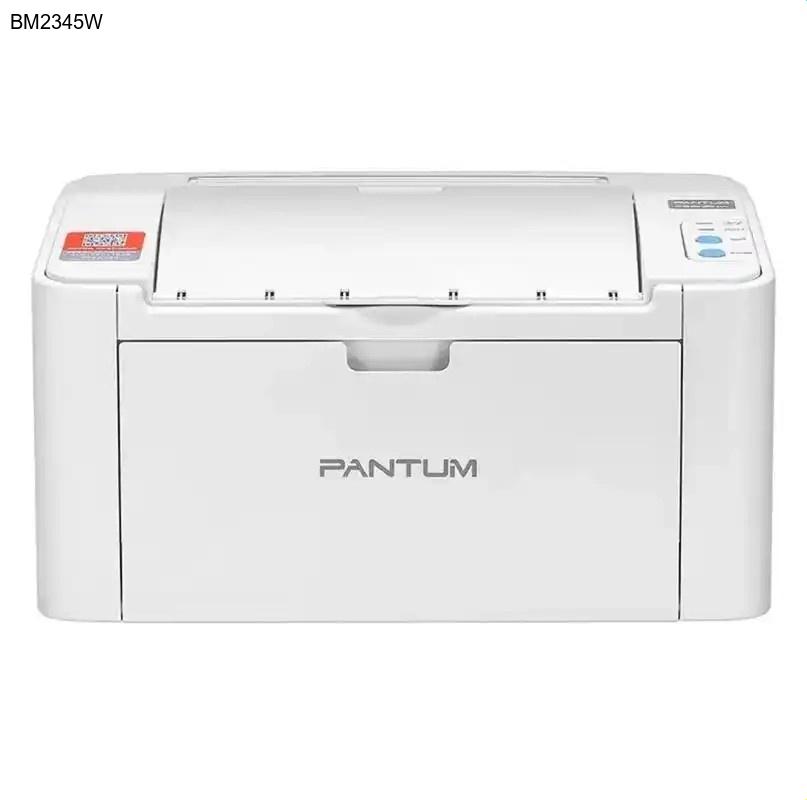
奔图BM2345W是一款专为现代办公和家庭用户设计的无线黑白激光打印机,凭借其出色的WiFi连接功能和高效打印性能,成为市场上备受青睐的打印设备。无论您是需要打印办公文档还是学习资料,这款打印机都能满足您的需求。然而,要让打印机正常工作,正确的奔图驱动程序是必不可少的桥梁。本文将为您提供详细的奔图BM2345W驱动下载和安装指南,确保您能快速上手使用。
核心功能与优势
奔图BM2345W的核心功能使其在同类产品中脱颖而出。首先,其无线连接能力让您摆脱线缆束缚,通过WiFi即可轻松连接多台设备,包括电脑、手机和平板,实现随时随地打印。其次,高效打印技术确保每分钟可输出多页文档,大大提升工作效率。此外,这款打印机采用激光打印技术,输出文字清晰锐利,适合处理大量文本文件。其紧凑的设计也节省空间,非常适合小型办公室或家庭使用。综合来看,奔图BM2345W结合了便捷性和高性能,是追求效率用户的理想选择。
为何需要更新驱动
驱动程序是硬件设备与操作系统之间的通信桥梁,对于奔图打印机来说,保持驱动更新至关重要。首先,更新的奔图驱动能修复已知的兼容性问题,避免在Windows或macOS新版本上出现打印错误。其次,新驱动通常优化了性能,可以提升打印速度和稳定性,减少卡纸或乱码现象。此外,定期更新PANTUM打印机驱动还能解锁新功能,例如更好的无线连接管理或节能模式。如果您忽略了驱动更新,可能会导致打印机无法识别或功能受限,影响日常使用。因此,建议每次系统升级后检查并安装最新驱动。
奔图BM2345W驱动下载步骤
- 访问奔图官网:打开浏览器,进入奔图官方网站的下载中心(通常为support.pantum.com)。
- 选择产品型号:在搜索框中输入“BM2345W”或从列表中找到对应型号,确保选择正确的无线版本。
- 选择操作系统:根据您的电脑系统(如Windows 10/11或macOS)选择匹配的驱动版本。
- 下载驱动文件:点击“下载”按钮,将驱动程序保存到电脑的易于访问的位置,如桌面或下载文件夹。
- 验证文件完整性:下载完成后,检查文件大小是否与官网显示一致,以避免损坏的安装包。
驱动安装指南
下载奔图驱动程序后,安装过程简单快捷。首先,确保打印机已开启并通过WiFi连接到同一网络。然后,双击下载的驱动文件启动安装向导,按照屏幕提示选择语言和安装选项。在安装过程中,系统可能会提示您连接打印机,请选择无线连接方式并等待自动检测。安装完成后,重启电脑以确保驱动完全加载。最后,打开一个文档尝试打印测试页,如果成功输出,说明奔图BM2345W驱动已正确安装。如果遇到问题,请参考常见问题解答或联系奔图客服获取支持。
常见问题解答 (FAQ)
总结
通过本指南,您应该已经成功完成了奔图BM2345W驱动下载和安装。正确的奔图驱动程序不仅能确保打印机稳定运行,还能充分发挥其无线和高效打印的优势。如果您在过程中遇到任何困难,记得参考FAQ或访问奔图官网获取更多资源。现在,尽情享受便捷的打印体验吧!奔图打印机驱动是您设备高效工作的关键,定期检查更新能让您的打印生活更无忧。