简介
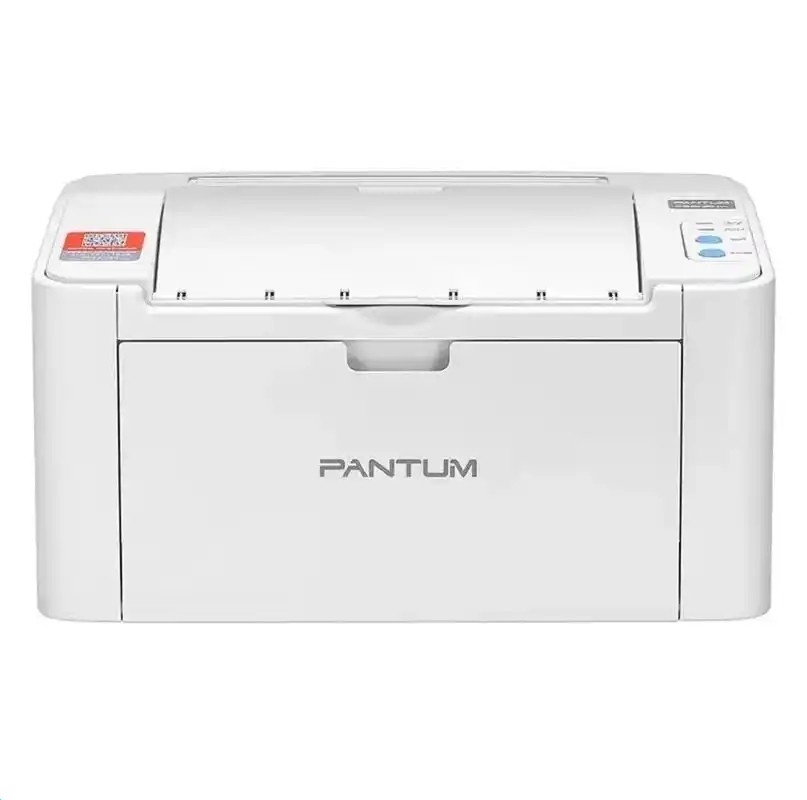
奔图BM315ADN是一款革命性的四合一多功能一体机,完美整合了打印、复印、扫描和传真四大核心功能。这款专为现代办公环境精心设计的多功能一体机,不仅能够显著提升工作效率,还能有效节省办公空间。作为奔图打印机驱动下载系列中的旗舰产品,BM315ADN凭借其卓越的性能表现和可靠的品质,成为众多企业和个人用户的首选办公设备。
核心功能与优势
BM315ADN多功能一体机在技术设计上体现了奔图品牌对用户需求的深度理解。其激光打印技术确保了文档输出的高质量,而智能复印功能则支持多种比例和浓度调节,满足不同复印需求。高清扫描模块支持多种格式输出,包括PDF、JPEG、TIFF等,让文档数字化变得简单高效。内置传真功能则保持了传统商务沟通的便利性。整个设备采用模块化设计,维护简单,耗材管理智能,大大降低了运营成本。
为何需要更新驱动
多功能一体机的驱动程序比单一功能设备更为复杂,需要同时管理多个功能模块的协调工作。及时更新奔图驱动程序不仅能提升各项功能的性能表现,还能修复已知问题,增加对新操作系统的支持。新版本的PANTUM打印机驱动通常包含功能优化、兼容性改进和用户体验提升,确保设备在各种环境下都能稳定高效运行。
奔图BM315ADN驱动下载步骤
- 访问奔图官网驱动下载页面:点击页面上的下载按钮,直接跳转到奔图官方网站的驱动下载专区
- 精确选择产品型号:在型号列表中准确找到"BM315ADN",确保选择正确的多功能一体机型号
- 匹配操作系统版本:根据您的电脑系统(Windows 10/11、macOS等)选择对应的驱动版本
- 下载完整驱动包:选择包含所有功能模块的完整驱动程序包,确保四合一功能都能正常使用
- 以管理员权限安装:右键点击下载的驱动文件,选择"以管理员身份运行"
- 连接设备并检测:使用USB线连接BM315ADN,确保设备处于开机状态
- 完成安装配置:按照安装向导的提示完成驱动安装和初始配置
- 功能测试验证:逐一测试打印、复印、扫描和传真功能,确保所有模块正常工作
驱动安装指南
BM315ADN的驱动安装过程需要特别注意多功能模块的配置。安装前请确保设备已正确连接并开机,建议关闭杀毒软件的实时保护以避免干扰。安装过程中,系统会自动检测各个功能模块的连接状态,并提示您进行相应的功能测试。初次使用时,建议先进行打印测试,确认基本功能正常后,再逐步测试复印、扫描和传真功能。如果您的办公环境需要网络共享,建议在网络管理员的协助下进行网络配置。
常见问题解答
Q: BM315ADN支持哪些操作系统?
A: BM315ADN兼容Windows 7/8/10/11、macOS 10.13及以上版本,以及主流Linux发行版。建议使用最新版本的操作系统以获得最佳的奔图驱动程序兼容性和性能表现。
Q: 多功能一体机驱动安装失败怎么办?
A: 多功能一体机驱动较为复杂,安装失败时请检查:1)设备连接是否正常;2)是否以管理员权限运行安装程序;3)系统是否满足最低配置要求;4)杀毒软件是否干扰安装过程。如问题持续,建议联系奔图技术支持获取专业帮助。
Q: 如何验证所有功能模块正常工作?
A: 安装完成后,建议按以下顺序测试:1)打印测试页验证打印功能;2)复印测试验证复印功能;3)扫描测试验证扫描功能;4)传真测试验证传真功能。每个功能都有相应的测试选项在奔图驱动程序中。
Q: 扫描功能如何使用?
A: 扫描功能可通过奔图驱动软件或Windows自带的扫描程序使用。支持多种扫描格式(PDF、JPEG、TIFF等),可调节分辨率和色彩模式。建议首次使用时先进行扫描预览,确认设置后再正式扫描。