简介
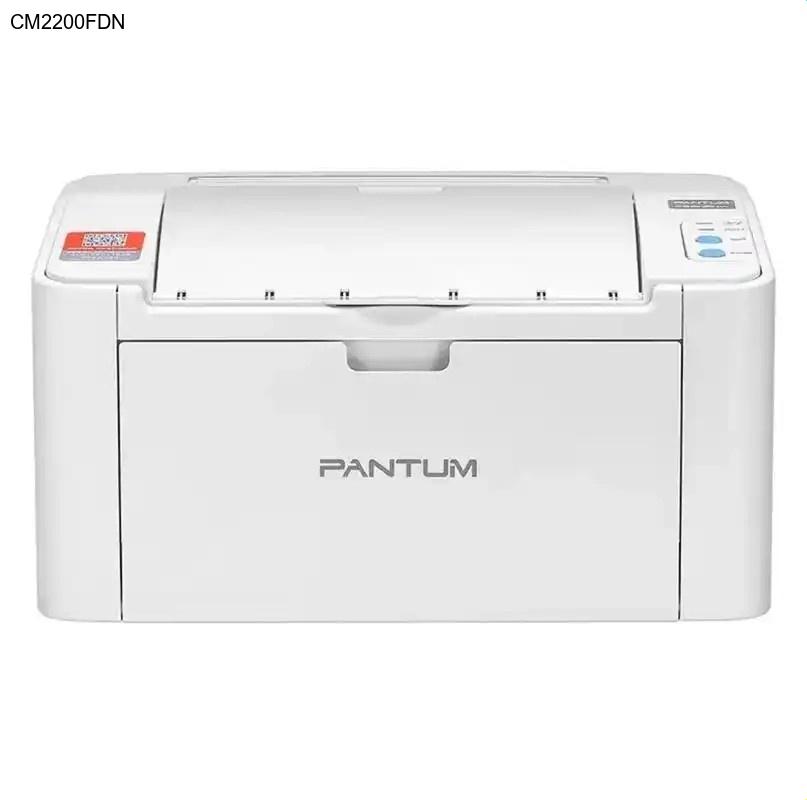
奔图CM2200FDN是一款高性能彩色激光多功能一体机,集彩色打印、复印、扫描功能于一身,支持网络连接,满足中小型办公室的多样化需求。作为奔图打印机家族中的重要成员,CM2200FDN以其出色的彩色输出质量和稳定的网络性能受到用户青睐。要充分发挥这款打印机的全部功能,正确下载和安装奔图驱动程序至关重要,这不仅能确保打印质量,还能提升设备的使用寿命。
核心功能与优势
奔图CM2200FDN彩色激光多功能一体机具备多项卓越功能:彩色打印分辨率高达1200×1200 dpi,能够呈现细腻生动的色彩效果;内置网络连接功能,支持多用户共享使用,大幅提升办公效率;一体机设计整合了打印、复印、扫描三大功能,节省办公空间的同时降低了设备采购成本。该型号还配备了自动双面打印功能,有效节约纸张消耗,符合现代办公的环保理念。
为何需要更新驱动
定期更新奔图驱动程序能够带来多重好处:最新版本的驱动程序通常包含性能优化和bug修复,能够解决已知的兼容性问题;更新的驱动可以提升打印速度和质量,特别是在彩色打印方面效果显著;新驱动还能增强系统稳定性,减少打印过程中出现的错误和卡顿现象。对于奔图CM2200FDN这样的网络打印机,正确的驱动安装还能确保网络功能的正常使用,避免连接中断等问题。
奔图CM2200FDN驱动下载步骤
- 访问奔图官方网站(www.pantum.com),进入'服务与支持'或'下载中心'页面
- 在搜索框中输入'CM2200FDN'或通过产品分类找到对应型号
- 选择与您操作系统相匹配的驱动程序版本(Windows、macOS等)
- 仔细阅读驱动程序说明和系统要求,确认兼容性
- 点击下载按钮,保存驱动程序安装包到本地计算机
驱动安装指南
下载完成后,双击运行驱动程序安装文件。安装向导将引导您完成整个安装过程:首先同意软件许可协议,然后选择安装类型(推荐选择典型安装)。系统会自动检测连接的奔图打印机,如果使用网络连接,请确保打印机和计算机在同一网络中。安装过程中请勿断开电源或USB连接,完成后建议重启计算机以确保驱动程序完全加载。对于网络安装,您可能需要输入打印机的IP地址,这可以通过打印机的网络配置页面获取。
常见问题解答 (FAQ)
总结
正确下载和安装奔图CM2200FDN驱动程序是确保打印机发挥最佳性能的关键步骤。通过访问奔图官网获取官方驱动程序,您不仅能享受稳定的打印体验,还能获得持续的技术支持和更新。遵循本指南的步骤,您将能快速完成奔图打印机驱动的下载和安装,尽情体验CM2200FDN彩色激光多功能一体机带来的高效办公和出色打印效果。