简介
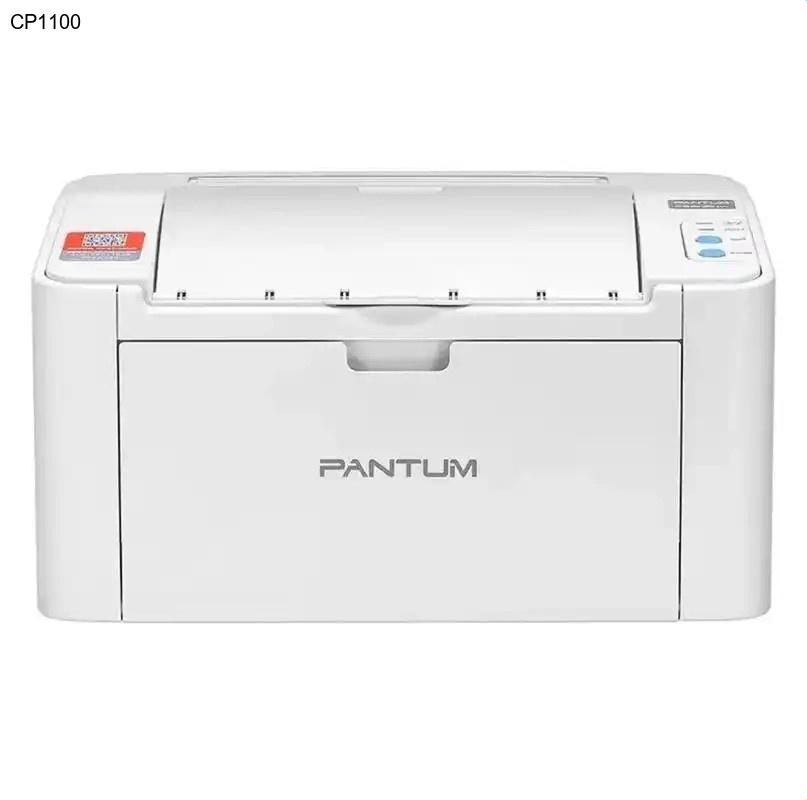
奔图CP1100是一款性能卓越的彩色激光打印机,专为追求高效办公和优质输出的用户设计。它集高速彩色打印与便捷网络连接于一身,无论是商务文件还是宣传资料,都能轻松应对。然而,要让这款打印机充分发挥其性能,正确安装奔图驱动程序是关键的第一步。本指南将为您详细介绍如何快速、安全地完成奔图CP1100驱动下载与安装。
核心功能与优势
奔图CP1100的核心优势在于其出色的彩色输出能力和高效的网络连接功能。它采用先进的激光成像技术,彩色打印速度高达每分钟18页,黑白打印速度可达每分钟20页,能显著提升办公效率。其内置的网络连接模块支持有线网络接入,方便多用户共享使用,特别适合中小型办公室环境。此外,CP1100还具备自动双面打印功能,不仅节省纸张,也让文档显得更加专业。1200x1200 dpi的打印分辨率确保了文字锐利、图像细腻,无论是打印报表、合同还是彩色宣传册,都能获得令人满意的效果。
为何需要更新驱动
驱动程序是操作系统与打印机之间的桥梁,定期更新奔图驱动程序至关重要。新版驱动通常包含性能优化、bug修复和兼容性改进,能解决打印卡顿、颜色偏差等常见问题。特别是当您升级操作系统(如从Windows 10升级到Windows 11)后,安装匹配的驱动可避免兼容性问题。此外,更新的奔图驱动还能解锁打印机的潜在功能,提升打印速度和色彩准确性,确保您的CP1100始终以最佳状态工作。
奔图CP1100驱动下载步骤
- 访问奔图官方网站:打开浏览器,进入奔图中国官方网站(www.pantum.cn)
- 进入下载中心:在网站首页导航栏找到“服务与支持”或“下载中心”并点击进入
- 选择产品型号:在搜索框中输入“CP1100”或通过产品分类找到对应型号
- 选择操作系统:根据您电脑的系统(如Windows 10/11,macOS等)选择匹配的驱动版本
- 下载驱动程序:点击“下载”按钮,将驱动文件保存到电脑易于找到的位置(如桌面)
驱动安装指南
下载完成后,请按照以下步骤安装奔图驱动程序:首先,确保打印机已连接电源并开启,如果是USB连接,请用数据线连接电脑和打印机;如果是网络连接,请确保打印机与电脑在同一局域网内。然后,找到下载的驱动文件(通常是.exe或.zip格式),双击运行。如果是.zip文件,需先解压。接着,跟随安装向导的提示操作,通常只需点击“下一步”、“同意”和“安装”即可。安装过程中,系统可能会检测打印机,请确保打印机处于就绪状态。安装完成后,建议重启电脑,然后尝试打印测试页验证安装是否成功。
常见问题解答 (FAQ)
总结
正确安装奔图驱动程序是充分发挥CP1100彩色激光打印机性能的基础。通过本指南提供的详细步骤,您可以轻松完成奔图打印机驱动下载和安装流程。记住,始终从奔图官网驱动下载页面获取最新版本的驱动程序,这不仅能确保兼容性,还能获得最佳的性能和稳定性。现在就开始行动,让您的奔图CP1100为您带来高效、专业的彩色打印体验吧!