简介
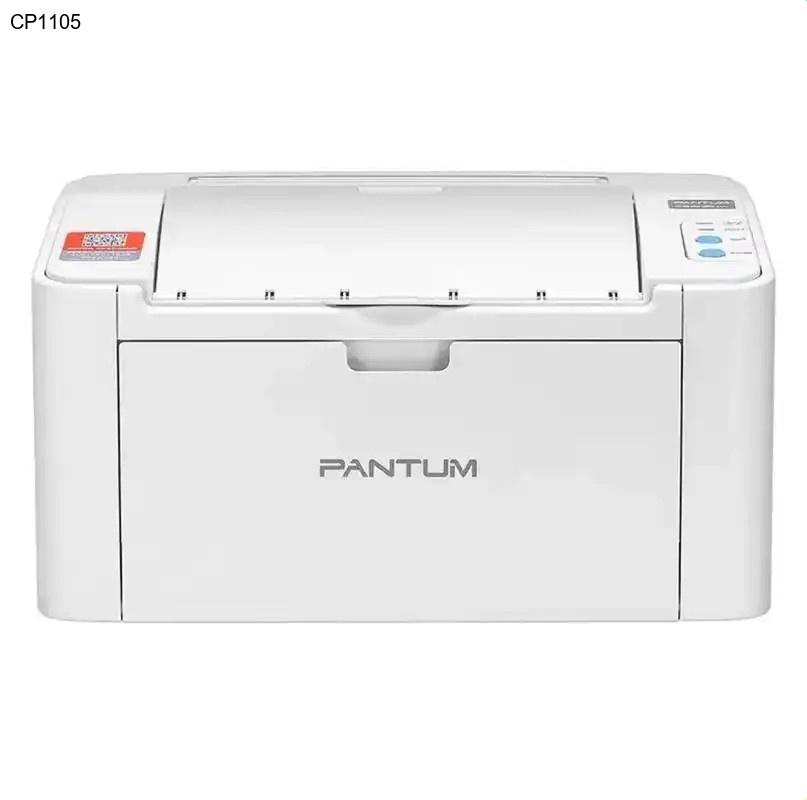
奔图CP1105是一款性能卓越的彩色激光打印机,专为满足现代办公高效率、高质量的输出需求而设计。它支持高速彩色打印,并具备便捷的网络连接功能,无论是个人办公还是小型团队协作,都能提供稳定可靠的打印解决方案。然而,要让这款优秀的硬件设备充分发挥其潜能,正确安装官方驱动程序是关键的第一步。合适的奔图驱动程序不仅能确保打印机与计算机的顺畅通信,还能解锁设备的全部特色功能,提升您的整体打印体验。
核心功能与优势
奔图CP1105的核心优势在于其高效与便捷的完美结合。首先,它的高速彩色打印能力显著提升了办公效率,无论是复杂的商务图表还是精美的宣传资料,都能快速完成,不再因漫长的等待而影响工作流程。其次,内置的网络连接功能是一大亮点,支持有线网络接入,允许多台电脑共享同一台打印机,非常适合现代化办公环境,避免了频繁插拔线缆的麻烦。此外,作为一款激光打印机,CP1105的输出文字清晰锐利,彩色图像色彩饱满,打印质量始终保持专业水准。其紧凑的设计也节省了宝贵的办公空间,是一款兼顾性能与实用性的优质选择。
为何需要更新驱动
驱动程序是硬件与操作系统之间的“翻译官”。使用正确且最新的奔图驱动程序至关重要,原因有三点。第一,兼容性保障:随着Windows或macOS系统的更新,旧版驱动可能出现不兼容问题,导致打印机无法识别或功能异常。更新驱动可确保CP1105在新系统上稳定运行。第二,性能优化:奔图官方会通过驱动更新来修复已知的软件缺陷,并可能提升打印速度、优化色彩管理,让您的高速彩色打印体验更上一层楼。第三,功能解锁:有时,新的驱动版本会为打印机带来新的功能或设置选项,保持驱动最新就是确保您能用到CP1105的所有潜能。因此,定期检查并更新您的PANTUM打印机驱动,是维持设备最佳状态的重要习惯。
奔图CP1105驱动下载步骤
- 访问官方网站:在浏览器中打开奔图(PANTUM)的官方网站。这是获取最安全、最可靠驱动程序的唯一来源,确保您的电脑免受恶意软件侵害。
- 定位下载中心:在官网首页通常能找到“服务与支持”、“下载中心”或“驱动下载”等导航栏,点击进入。
- 选择产品型号:在下载页面,使用搜索框或按产品类别筛选,找到并选择“CP1105”这个具体型号。
- 选择操作系统:根据您电脑所使用的操作系统(如Windows 10, Windows 11或macOS)选择对应的驱动版本。务必确保选择正确,这是成功安装的关键。
- 下载驱动文件:点击“下载”按钮,将驱动程序安装包保存到您电脑上易于找到的位置,例如“桌面”或“下载”文件夹。
驱动安装指南
下载完成后,安装过程通常非常简单直接。首先,找到您刚刚下载的驱动安装文件(通常是一个.exe或.dmg文件),双击运行它。系统可能会弹出用户账户控制窗口,请点击“是”或“继续”以授予安装权限。随后,安装向导会引导您完成后续步骤,您只需按照屏幕上的提示点击“下一步”或“安装”即可。在安装过程中,请确保您的奔图CP1105打印机电源已打开,并且通过USB线缆连接到电脑,或者已连接到同一局域网(如果您使用网络功能)。安装程序会自动检测设备并进行配置。安装完成后,强烈建议您重启电脑,这有助于确保所有驱动组件被正确加载。之后,您就可以在电脑的“设备和打印机”列表中看到奔图CP1105,并尝试打印一份测试页来验证安装是否成功。
常见问题解答 (FAQ)
总结
为您的奔图CP1105彩色激光打印机安装正确的官方驱动程序,是开启高效、高质量打印之旅的基石。通过遵循本文提供的清晰步骤,您可以轻松完成奔图驱动下载与安装,从而完全释放这款设备在高速彩色打印和网络共享方面的强大实力。一个简单的驱动安装,却能带来稳定可靠的长期使用体验。现在就去奔图官网为您的CP1105获取最新驱动吧,尽情享受专业、便捷的彩色办公打印新体验!